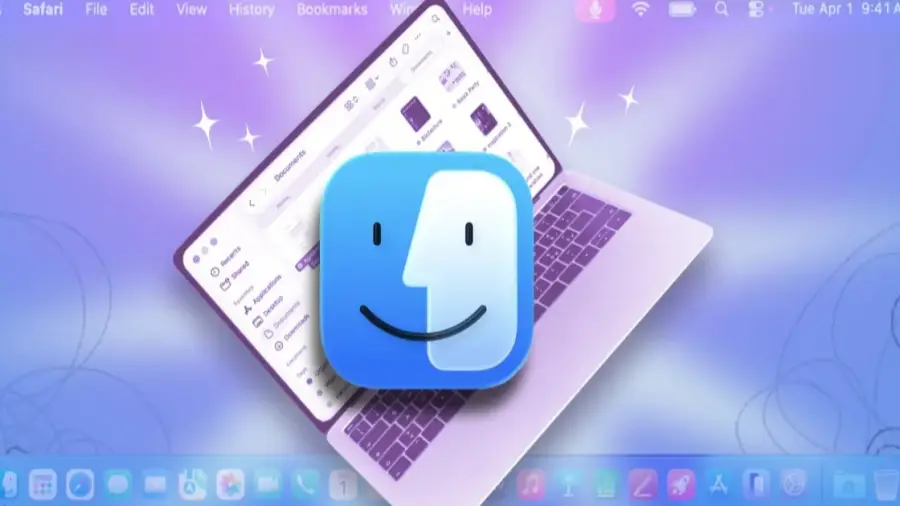
Finder adalah aplikasi yang sering dianggap sepele di Mac, padahal banyak fitur tersembunyi yang bisa mengoptimalkan cara kerja pengguna. Dengan memanfaatkan trik-trik berikut, Anda dapat meningkatkan produktivitas tanpa perlu menginstal aplikasi tambahan.
Personalisasi Sidebar Finder
Langkah pertama untuk meningkatkan efisiensi adalah mempersonalisasi sidebar Finder. Anda dapat mengatur ulang panel kiri sesuai kebutuhan dengan menyeret item-item yang ada. Untuk menghapus item yang tidak diperlukan, klik menu Finder di bar atas, lalu pilih Settings > Sidebar, dan hilangkan centang pada item yang tidak dibutuhkan. Anda juga bisa menarik folder ke bagian Favorites untuk akses lebih cepat.
Ubah Lokasi Pencarian Default
Pencarian di Finder secara default menampilkan hasil dari seluruh isi Mac, yang dapat memakan waktu. Untuk mempercepat proses pencarian, Anda bisa mengubah pengaturan ini. Masuk ke Finder Settings > Advanced dan pilih opsi “Search the Current Folder” agar hasil pencarian hanya menunjukkan file dari folder yang aktif. Ada juga opsi pencarian lanjutan dengan menekan tombol “+” di bawah bilah pencarian untuk menambahkan filter.
Manajemen Penyimpanan yang Efisien
Manajemen penyimpanan merupakan hal penting, terutama bagi pengguna MacBook dengan kapasitas terbatas. Salah satu trik adalah mengaktifkan fitur “Remove items from Trash after 30 days” di Finder Settings > Advanced. Dengan pengaturan ini, file yang berada di Trash selama 30 hari akan terhapus secara otomatis. Selain itu, Anda juga dapat mengatur Archive Utility untuk memindahkan arsip zip ke Trash setelah diekstrak, menjaga agar folder tetap rapi.
Fitur Quick Look dan Quick Actions
Fitur Quick Look memungkinkan Anda melakukan pratinjau file tanpa membukanya. Namun, untuk melihat isi folder, Anda memerlukan plugin bernama Folder Preview. Jika Anda ingin memindahkan file, cukup salin dengan Command-C dan gunakan Command-Option-V untuk memindahkannya ke folder tujuan. Finder juga menyediakan Quick Actions untuk berbagai jenis file, seperti menghapus latar belakang gambar dengan mudah.
Selain itu, penting untuk menampilkan ekstensi file dengan mengaktifkan opsi “Show all filename extensions” di Finder Settings > Advanced. Ini membantu Anda mengetahui jenis file sebelum membukanya. Anda juga bisa menyesuaikan toolbar Finder dengan menambahkan tombol yang sering digunakan, seperti AirDrop.
Personalisasi Latar Belakang Jendela Finder
Terakhir, Anda dapat mengubah latar belakang jendela Finder untuk tampilan yang lebih menarik. Buka folder, tekan Command-1 untuk tampilan Icons, lalu Command-J untuk membuka View Options. Di bagian Background, Anda bisa memilih warna atau gambar untuk wallpaper. Perlu diingat bahwa wallpaper tidak akan otomatis menyesuaikan ukuran jendela.
Dengan menguasai trik-trik ini, pengguna Mac dapat bekerja lebih efisien dan terorganisir. Dari personalisasi sidebar hingga manajemen penyimpanan otomatis, semua ini membantu meningkatkan produktivitas sehari-hari tanpa memerlukan aplikasi tambahan. Untuk kebutuhan lebih lanjut, plugin seperti Folder Preview dapat digunakan untuk pratinjau lebih mendalam.
Sumber: https://telset.id/how-to/10-trik-finder-mac-untuk-tingkatkan-produktivitas-kerja