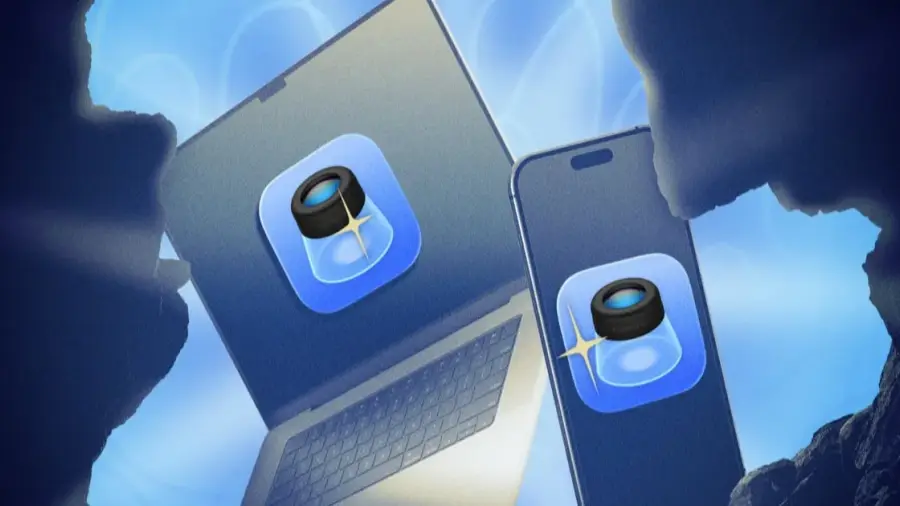
Pengguna Mac sering kali hanya memanfaatkan Preview untuk membuka gambar atau PDF. Namun, aplikasi bawaan ini menyimpan banyak fitur canggih yang dapat menghemat waktu dan uang Anda. Dari menghapus latar belakang foto hingga menandatangani dokumen secara digital, Preview dapat menjadi solusi produktivitas yang efektif tanpa perlu aplikasi tambahan. Berikut adalah 10 trik Preview yang wajib Anda ketahui untuk memaksimalkan perangkat Apple Anda.
1. Gunakan Fitur Quick Look
Trik pertama yang sangat berguna adalah menggunakan fitur Quick Look. Jika Anda ingin melihat file tanpa membuka aplikasi, cukup pilih file yang ingin dilihat dan tekan spasi. Fitur ini akan menampilkan pratinjau file secara cepat. Tekan spasi lagi untuk menutup pratinjau. Trik ini sangat membantu untuk melihat gambar, PDF, atau mengecek isi folder tanpa membuang waktu.
2. Ganti Latar Belakang PDF Menjadi Gelap
Jika Anda lebih suka membaca dokumen dengan latar belakang gelap, Preview memungkinkan Anda mengubah latar belakang PDF. Buka PDF di Preview, pilih View di menu bar, lalu klik Use Dark Appearance for PDF. PDF akan berubah menjadi latar belakang gelap dengan teks putih, membuatnya lebih nyaman untuk dibaca, terutama di kondisi pencahayaan rendah.
3. Buka Gambar Langsung dari Clipboard
Sering kali, kita menyimpan gambar ke Mac sebelum membukanya di Preview. Namun, Anda dapat membuka gambar langsung dari clipboard. Salin gambar dari aplikasi mana pun, buka Preview, kemudian tekan Command + N, atau pilih File > New from Clipboard. Ini sangat praktis untuk mengedit tangkapan layar atau gambar dari browser.
4. Menghapus Latar Belakang Gambar
Banyak orang menggunakan aplikasi editor gambar untuk tugas sederhana seperti menghapus latar belakang. Namun, Preview juga dapat melakukannya dengan baik. Buka gambar di Preview dan tekan Command + Shift + K, atau pilih Tools > Remove Background dari menu bar. Dengan fitur ini, Anda dapat membuat objek foto menjadi lebih fokus tanpa perlu aplikasi tambahan.
5. Menyalin Teks dari Gambar dan PDF
Preview memudahkan Anda menyalin teks dari gambar dan PDF. Meskipun sebagian besar dokumen PDF memungkinkan pemilihan teks, banyak juga yang berupa gambar pindaian. Dalam kasus ini, Anda dapat membuka gambar atau PDF di Preview, arahkan kursor ke teks, lalu klik dua kali atau seret kursor untuk memilihnya. Fitur ini sangat berguna untuk mengekstrak teks yang diperlukan.
6. Memindai Dokumen Menggunakan iPhone
Preview memungkinkan Anda menggunakan iPhone sebagai pemindai dokumen. Buka aplikasi dan pergi ke File > Import from iPhone > Scan Documents. Pastikan iPhone dan Mac Anda terhubung dengan akun iCloud yang sama. Kamera iPhone akan terbuka secara otomatis untuk memindai dokumen, dan hasilnya akan langsung muncul di Preview di Mac Anda.
7. Melihat Metadata Foto
Dengan Preview, Anda juga dapat melihat metadata foto, seperti data EXIF yang mencakup informasi penting tentang foto, seperti waktu pengambilan dan lokasi. Buka gambar di Preview, lalu klik tombol i untuk menampilkan semua metadata. Ini berguna untuk memahami lebih lanjut tentang foto yang Anda miliki.
8. Menggabungkan Halaman PDF
Preview juga memungkinkan Anda menggabungkan beberapa halaman PDF menjadi satu dokumen. Buka file PDF di Preview, pilih Thumbnails, lalu klik tombol + untuk menambahkan halaman dari file lain. Anda juga dapat menghapus halaman yang tidak diinginkan dengan memilih thumbnail dan menekan tombol delete di keyboard.
9. Menandatangani Dokumen Secara Digital
Jika Anda perlu mengirimkan dokumen yang ditandatangani, Preview memungkinkan Anda untuk melakukannya tanpa mencetak dan memindai. Buka file di Preview, pilih Add Signature dari Form Filling Toolbar untuk membuat tanda tangan digital dan menandatangani dokumen dengan cepat.
10. Menambahkan atau Menghapus Kata Sandi PDF
Anda juga dapat menambahkan atau menghapus kata sandi dari PDF menggunakan Preview. Untuk menambahkan kata sandi, buka dokumen di Preview, pilih File > Export, dan klik Permissions untuk menambahkan kata sandi. Untuk menghapus, buka PDF dan pergi ke File > Enter Password untuk mengubah izin dokumen.
Dengan menguasai 10 trik ini, Anda tidak lagi perlu bergantung pada aplikasi berbayar untuk mengedit PDF atau gambar. Preview adalah alat serbaguna yang sangat bermanfaat. Cobalah salah satu trik di atas dan rasakan peningkatan produktivitas Anda!
Sumber: https://telset.id/how-to/10-trik-preview-mac-untuk-edit-pdf-gambar-tanpa-aplikasi-tambahan