
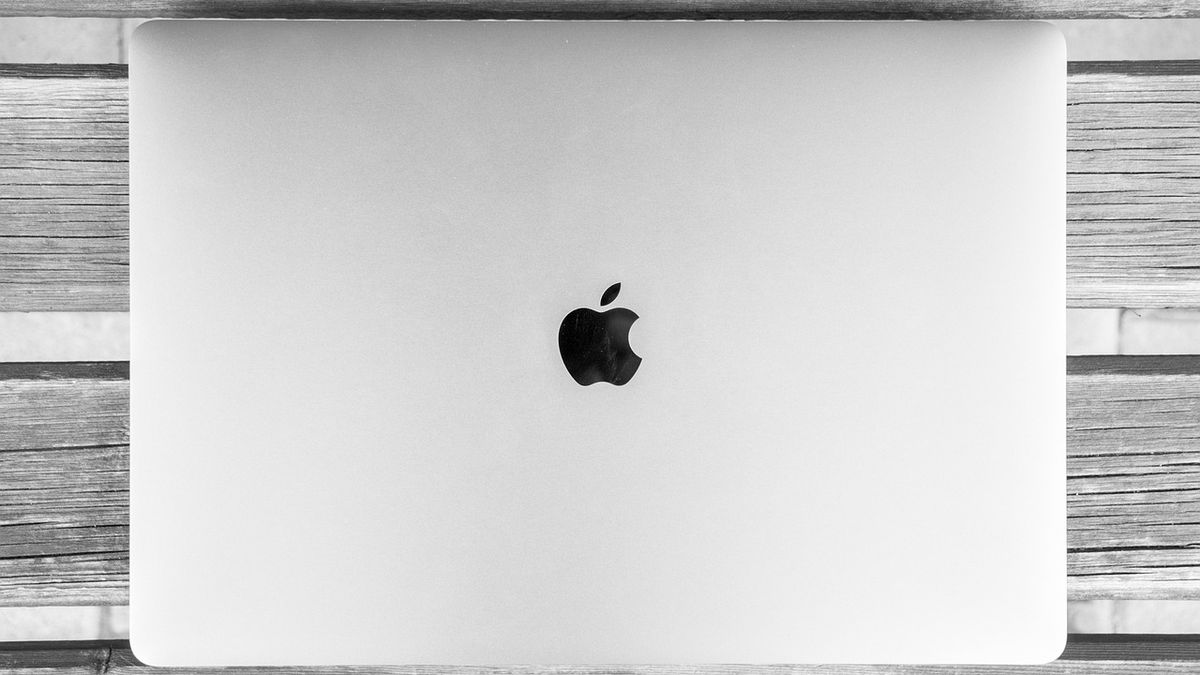
PIKIRAN RAKYAT – WhatsApp atau WA saat ini dapat digunakan dengan cara yang lebih fleksibil, termasuk melalui perangkat Mac. Bagi Anda yang biasanya bekerja di depan laptop, menggunakannya secara langsung dari desktop pastinya akan membuat interaksi menjadi lebih mudah. Kini Anda tak perlu lagi berganti-ganti antara cek ponsel dan balas pesan.
Aplikasi WhatsApp untuk Mac dibuat agar ringan namun masih mempertahankan fitur-fiturnya seperti pada versi mobile-nya. Anda dapat mengirim pesan, mengecek media, serta mendapatkan pemberitahuannya tanpa hambatan di layar yang lebih lebar. Fitur ini sungguh bermanfaat khususnya ketika Anda melakukan banyak tugas sekaligus.
Sebelum digunakan, pastikan Anda mengetahui bahwa versi desktop dari WA hanya dapat diinstal pada beberapa sistem operasi saja. Oleh karena itu, sangat penting untuk memverifikasi apakah Mac yang akan digunakan sudah kompatibel dengan versi aplikasi ini sehingga instalasi dapat berlangsung tanpa hambatan.
Ada beberapa cara untuk mendapatkan aplikasi WA di perangkat Mac. Kamu bisa memilih sumber yang paling sesuai dengan perangkat dan kenyamananmu.
Cara Download WA di Laptop untuk Mac
Bagaimana cara menginstal WhatsApp di Mac saya? WA bisa dijalankan secara langsung di komputer Mac tanpa harus menggunakan browser. Aplikasi ini tersedia dalam versi desktop dan bisa dipasang dengan dua cara resmi, yaitu melalui situs web WhatsApp atau lewat Apple App Store. Keduanya menyediakan file installer yang mudah diakses dan dipasang, selama perangkat kamu menggunakan sistem macOS yang kompatibel.
Perhatikan langkah-langkah di bawah ini untuk mendownload WA Desktop pada perangkat Mac.
Melalui Situs Resmi
- Luncurkan peramban web di laptop atau komputer Mac Anda.
- Berkunjunglah ke laman unduh resmi WA pada website WhatsApp.
- Pilih file untuk Desktop Mac, lalu mulai proses unduhan.
- Setelah unduhan selesai, buka file tersebut.
- Ikuti instruksi pemasangan yang muncul di layar hingga instalasi selesai.
Melalui App Store
- Akses Apple App Store melalui perangkat Mac kamu.
- Cari aplikasi WA Desktop di kolom pencarian.
- Klik tombol Unduh pada aplikasi yang ditampilkan.
- Setelah proses selesai, sistem akan otomatis memulai instalasi.
- Ikuti petunjuk yang tersedia untuk menyelesaikan pemasangan.
Kedua metode di atas sama-sama aman digunakan, dan kamu bisa memilih cara yang paling sesuai dengan preferensimu. Pastikan untuk selalu menggunakan sumber resmi agar terhindar dari risiko file berbahaya atau aplikasi palsu.
Apa Persyaratan Sistem untuk Download WhatsApp di Mac?
Aplikasi WA versi desktop bisa digunakan di perangkat Mac, namun hanya jika sistem operasi yang digunakan sudah memenuhi standar minimum. WA Desktop dirancang agar berjalan optimal pada versi macOS tertentu dan tidak mendukung semua edisi sistem.
Untuk dapat menginstal dan menjalankan WA Desktop dengan lancar, Mac kamu harus sudah menggunakan macOS versi 11 atau lebih baru. Jika versi sistem operasimu masih di bawah itu, aplikasi mungkin tidak bisa dipasang atau berfungsi sebagaimana mestinya.
Bagi pengguna yang memiliki perangkat dengan sistem operasi di luar batas kompatibilitas tersebut, opsi lain tetap tersedia. Meskipun tidak bisa menggunakan aplikasi desktop, kamu masih bisa mengakses WA melalui browser.
WA Web menjadi solusi alternatif yang cukup praktis. Tanpa perlu instalasi apa pun, kamu hanya perlu membuka situs resminya dan menyambungkannya dengan akun WA di ponsel untuk mulai menggunakan layanan ini di laptop atau komputer.
Selama perangkatmu sudah menggunakan versi macOS yang didukung, pemasangan aplikasi biasanya berjalan lancar tanpa kendala berarti. Kamu tinggal memilih metode yang paling praktis menurutmu.
Pastikan kamu hanya mengunduh aplikasi dari sumber yang terpercaya agar tetap aman saat menggunakannya. Setelah terpasang, kamu bisa langsung menikmati kemudahan berkomunikasi lewat WA di layar Mac yang lebih luas.***