Samsung terus berinovasi dalam fitur multitasking untuk penggunanya. Salah satu fitur yang mungkin belum banyak diketahui adalah Pop-Up View. Fitur ini menawarkan pengalaman multitasking yang jauh lebih baik dibandingkan dengan App Bubbles yang diperkenalkan di Android 17. Mari kita eksplorasi lebih dalam mengenai Pop-Up View dan cara memanfaatkannya.
Apa Itu Pop-Up View?
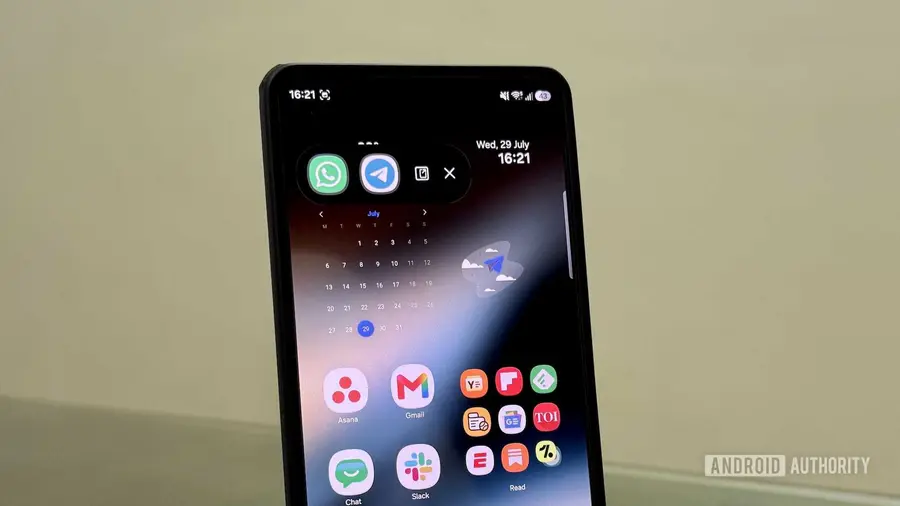
Pop-Up View adalah fitur multitasking yang memungkinkan pengguna untuk membuka aplikasi dalam jendela mengambang yang dapat disesuaikan ukurannya. Dengan fitur ini, Anda dapat menjalankan aplikasi lain di atas aplikasi yang sedang aktif tanpa harus berpindah-pindah antar aplikasi. Ketika Anda selesai menggunakan aplikasi, Anda dapat meminimalkan jendela aplikasi tersebut menjadi sebuah bubble yang tetap mengambang di layar.
Perbandingan dengan Split Screen View
Samsung menawarkan dua mode multitasking utama: Split Screen View dan Pop-Up View. Split Screen View memungkinkan Anda membagi layar untuk menggunakan dua aplikasi secara bersamaan. Namun, Pop-Up View lebih cocok digunakan ketika Anda hanya memerlukan akses sementara ke aplikasi lain. Misalnya, saat menonton video di YouTube sambil chatting di WhatsApp, Pop-Up View memudahkan Anda tanpa harus terus menerus beralih antar aplikasi.
Cara Menggunakan Pop-Up View
Untuk mengakses Pop-Up View di ponsel Galaxy Anda, terdapat tiga metode yang dapat digunakan:
- Menu Recent: Buka aplikasi yang ingin Anda gunakan, kemudian buka menu Recent. Geser ke kiri hingga menemukan aplikasi tersebut, lalu ketuk ikonnya dan pilih 'Open in pop-up view'.
- Gesture Geser: Aktifkan gesture geser melalui Settings > Advanced features > Multi window. Setelah diaktifkan, geser dari sudut atas kiri atau kanan layar ke tengah untuk membuka aplikasi dalam Pop-Up View.
- Edge Panel: Geser dari pegangan Edge Panel untuk menampilkan aplikasi yang tersedia. Seret aplikasi yang ingin dibuka ke tengah layar ke area yang mengatakan 'Drop here for pop-up view'.
Keunggulan Pop-Up View dibandingkan App Bubbles
Salah satu keunggulan utama dari Pop-Up View adalah kemampuan untuk mengubah ukuran jendela aplikasi. Anda dapat menyesuaikan ukuran jendela sesuai kebutuhan, serta memindahkan posisi jendela di layar. Ini memberikan fleksibilitas yang lebih dibandingkan dengan App Bubbles yang tidak dapat diubah ukurannya. Selain itu, Pop-Up View memungkinkan pengguna untuk melihat dan mengakses beberapa aplikasi sekaligus dengan lebih mudah.
Dengan Pop-Up View, Anda dapat membuka hingga lima aplikasi sekaligus. Jika Anda memiliki beberapa aplikasi yang terbuka dalam Pop-Up View, Anda dapat mengklik bubble aplikasi untuk menampilkan semua bubble yang terbuka dan memilih aplikasi mana yang ingin dibuka kembali. Anda bahkan dapat menutup semua bubble dengan mengklik ikon X di pojok jendela.
Dengan semua keunggulan ini, Pop-Up View jelas menjadi fitur yang sangat berguna bagi pengguna ponsel Samsung yang sering melakukan multitasking. Fitur ini memberikan pengalaman yang lebih baik dibandingkan dengan App Bubbles, menjadikannya pilihan ideal untuk meningkatkan produktivitas Anda.
Sumber: https://www.androidauthority.com/samsung-pop-up-view-better-than-app-bubbles-how-use-3692326/