Judul: Mengoptimalkan Mode Desktop Android: 8 Tips untuk Pengguna Pixel
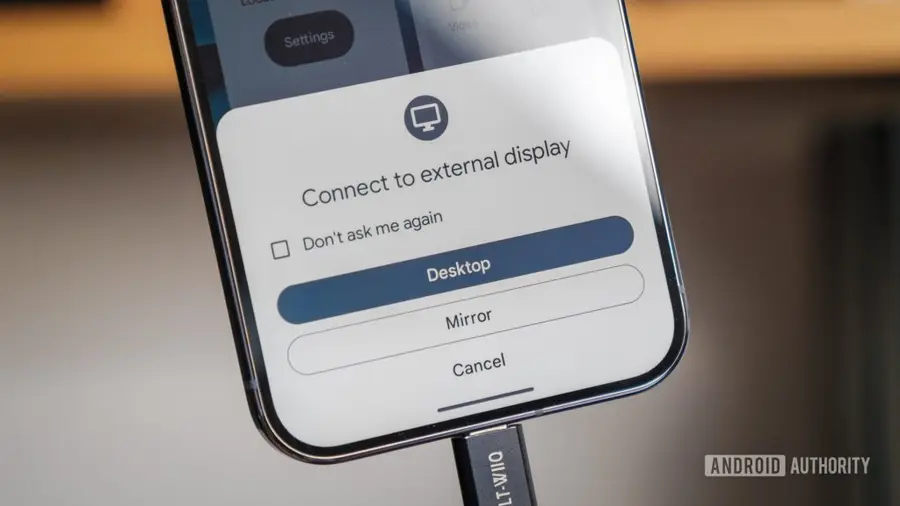
Dengan peluncuran fitur baru dalam pembaruan Pixel bulan Maret, antarmuka desktop pada perangkat Pixel telah menjadi salah satu hal yang paling menarik perhatian. Mode Desktop ini memungkinkan Anda mengubah ponsel Pixel Anda menjadi perangkat dengan antarmuka PC hanya dengan satu kabel. Cukup sambungkan ponsel Anda ke monitor eksternal melalui USB-C atau DisplayPort, dan Anda siap untuk memulai.
Antarmuka Familiar yang Mudah Digunakan
Antarmuka desktop Android terasa akrab bagi siapa saja yang pernah menggunakan platform desktop tradisional. Aplikasi muncul dalam jendela yang dapat dipindahkan, dengan dock tradisional di bagian bawah yang menyimpan aplikasi favorit dan yang sedang aktif. Tombol navigasi seperti kembali, beranda, dan aplikasi terakhir berada di sudut kanan bawah. Jika Anda masih menggunakan tombol alih-alih gestur di Pixel Anda, Anda akan merasa nyaman dengan kontrol ini.
Namun, ada beberapa hal yang perlu diperhatikan dalam pengalaman desktop Android yang mungkin memerlukan penyesuaian. Berdasarkan pengalaman saya, berikut adalah delapan tips cepat untuk membantu Anda menguasai Mode Desktop Pixel Anda.
1. Siapkan Perangkat Masukan yang Tepat
Untuk memaksimalkan Mode Desktop Android di Pixel Anda, sebaiknya gunakan keyboard dan mouse fisik. Cara tercepat untuk memulai adalah dengan menghubungkan perangkat ini melalui Bluetooth. Keyboard dan mouse dapat dipasangkan dengan cara yang sama seperti menghubungkan earbud atau pengontrol game. Cukup tekan lama tombol pengaturan cepat Bluetooth dan pilih "Pair New Device". Anda tidak perlu konfigurasi tambahan untuk perangkat ini, cukup colok dan mainkan.
2. Gunakan Kabel dan Monitor yang Tepat
Secara teknis, untuk memulai dengan Mode Desktop baru Pixel, Anda hanya memerlukan kabel USB-C dan monitor yang mendukung DisplayPort Alternate Mode atau Thunderbolt. Jika monitor Anda lebih tua, Anda bisa menggunakan kabel adaptor USB-C ke HDMI. Saya pribadi menggunakan dongle USB-C yang memiliki beberapa port HDMI, sehingga saya bisa terhubung ke monitor lama saya.
3. Manfaatkan Pengaturan dan Kustomisasi
Salah satu keluhan kecil tentang Mode Desktop Android adalah tidak adanya ikon pengaturan yang jelas. Anda bisa menemukan ikon tersebut di laci aplikasi atau di dalam panel notifikasi. Di menu pengaturan, Anda dapat menyesuaikan ukuran teks, ikon, dan resolusi layar untuk pengalaman yang lebih baik. Pastikan juga untuk mengoptimalkan waktu layar mati, yang secara default hanya 30 detik, agar tidak mengganggu saat membaca artikel.
4. Kuasai Pintasan Keyboard dan Manajemen Jendela
Mode Desktop menawarkan alat yang familiar untuk membantu Anda mengelola beberapa jendela terbuka. Anda bisa mengatur jendela ke kiri atau kanan layar dengan menyeretnya. Selain itu, Android mendukung berbagai pintasan keyboard yang bisa membantu navigasi lebih cepat. Misalnya, tekan Alt+Tab untuk beralih antar aplikasi, atau gunakan kombinasi tombol tertentu untuk membuka menu aplikasi dengan cepat.
Dengan beberapa tips ini, Anda seharusnya bisa merasa nyaman dalam Mode Desktop. Antarmuka ini cukup modern dan akrab, memungkinkan Anda untuk multitasking dengan efisien. Jika Anda merasa desktop Anda berantakan, Anda juga dapat menggunakan beberapa ruang desktop untuk membantu tetap terorganisir. Anda bisa memiliki hingga empat desktop aktif sekaligus.
Jadi, jika Anda berniat untuk menggunakan Mode Desktop ini secara rutin, pertimbangkan untuk menggunakan pengaturan pengisian daya yang lebih baik untuk menjaga kesehatan baterai ponsel Anda. Memanfaatkan semua fitur ini akan mengubah pengalaman Anda bekerja dengan perangkat Pixel menjadi lebih produktif.
Sumber: https://www.androidauthority.com/android-desktop-mode-getting-started-3646933/