Mengoptimalkan Foto dengan Google Photos
Google Photos telah menjadi salah satu aplikasi pengelolaan foto yang paling populer, terutama berkat alat pengeditan yang canggih dan ramah pengguna. Bagi banyak pengguna, termasuk penulis ini, keanggunan dan kemudahan penggunaan Google Photos menjadikannya pilihan utama untuk mengedit gambar sebelum dibagikan di media sosial. Dalam artikel ini, saya akan membagikan beberapa tips tentang bagaimana memanfaatkan alat pengeditan Google Photos agar foto Anda tampil lebih menarik tanpa kehilangan kesan alami.
Manfaat Alat AI dalam Pengeditan
Salah satu fitur unggulan dari Google Photos adalah alat berbasis kecerdasan buatan (AI) yang dapat membantu meningkatkan kualitas foto secara signifikan. Dua alat yang paling sering saya gunakan adalah Enhance dan Dynamic. Alat Enhance memberikan sentuhan awal yang baik untuk foto yang kurang cerah, sementara Dynamic membantu meningkatkan kecerahan secara keseluruhan, terutama pada foto yang tampak gelap.
Meskipun terkadang saya tidak menemukan kedua alat ini cukup efektif, saya tetap memulai proses pengeditan dengan menggunakan mereka sebelum beralih ke pengeditan manual. Ini memberi saya fondasi yang baik untuk melanjutkan penyesuaian lebih lanjut.
Pentingnya Persiapan Sebelum Mengambil Foto
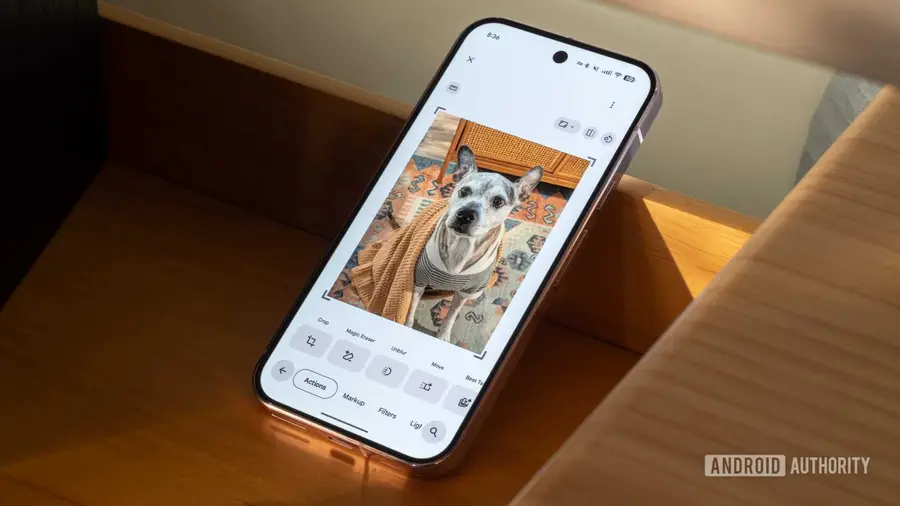
Penting untuk diingat bahwa pengeditan foto dimulai bahkan sebelum Anda menekan tombol rana. Memastikan pencahayaan yang baik, komposisi yang tepat, dan menghindari gangguan di latar belakang adalah langkah-langkah vital. Namun, jika ada gangguan yang tidak diinginkan, seperti seseorang yang tiba-tiba muncul dalam bingkai, Google Photos memiliki alat Magic Eraser yang memungkinkan Anda untuk menghapus elemen tersebut dengan mudah tanpa meninggalkan jejak.
Saya tidak menganjurkan penggunaan AI untuk mengubah foto secara drastis hingga tidak mencerminkan kenyataan. Namun, untuk perbaikan kecil, alat ini sangat membantu dan menghemat waktu.
Menyesuaikan Foto Secara Manual
Setelah membersihkan foto dari gangguan, saya biasanya melanjutkan ke tahap pengeditan manual. Saya menyukai foto yang memiliki warna dan kecerahan yang menarik perhatian, tetapi tetap tampak alami. Saya mulai dengan meningkatkan kecerahan sedikit demi sedikit, karena ini adalah dasar dari tampilan akhir foto. Penting untuk tidak berlebihan dalam meningkatkan kecerahan agar beberapa area tidak terlalu terang.
Saya juga suka menambah kontras untuk menghindari tampilan foto yang pudar. Hal ini membuat warna lebih menonjol dan memberi kesan lebih hidup. Dalam proses ini, saya sering menyeimbangkan kontras dengan sedikit mengangkat bayangan agar hasilnya tetap harmonis.
Ketika mengedit, saya juga memperhatikan suhu warna foto. Saya lebih suka foto yang memiliki kehangatan, sehingga subjek dalam gambar terasa lebih dekat dan manusiawi. Sedikit penyesuaian pada suhu warna dapat membuat gambar lebih menarik.
Fitur Tersembunyi yang Menarik
Salah satu fitur yang sering tidak diperhatikan adalah Skin Tone. Meskipun tidak selalu ada subjek manusia dalam foto, meningkatkan sedikit nilai pada fitur ini dapat memberikan kecerahan dan vibrasi yang tepat pada gambar. Saya biasanya tidak melebihi 15 poin, tetapi hasilnya selalu memuaskan.
Namun, saya juga memiliki beberapa alat yang saya hindari. Misalnya, efek blur pada foto potret sering kali terlihat tidak alami dan membuat foto tampak seperti tiruan berkualitas rendah. Begitu juga dengan alat Move, yang memungkinkan Anda memindahkan elemen dalam foto. Menurut saya, ini terlalu jauh dari keaslian dan mengubah gambar menjadi tidak nyata.
Menjelajahi Pilihan Lain dengan Snapseed
Google Photos juga mengarahkan pengguna untuk membawa foto yang telah diedit ke Snapseed untuk pengeditan lebih lanjut. Snapseed, yang juga dimiliki oleh Google, memberikan lebih banyak kebebasan untuk bereksperimen dengan gaya dan suasana foto. Saya sering menggunakan preset yang telah saya simpan di Snapseed untuk menciptakan tampilan yang konsisten dalam koleksi foto saya.
Dengan begitu banyak alat yang tersedia, baik di Google Photos maupun Snapseed, saya dapat mengubah foto biasa menjadi karya yang lebih menarik sebelum dibagikan di media sosial. Setiap aplikasi memiliki keunggulan tersendiri, dan menggabungkannya dapat menghasilkan hasil yang lebih baik.
Sumber: https://www.androidauthority.com/google-photos-editing-tips-3674037/