Cara Mengosongkan Google Drive yang Penuh
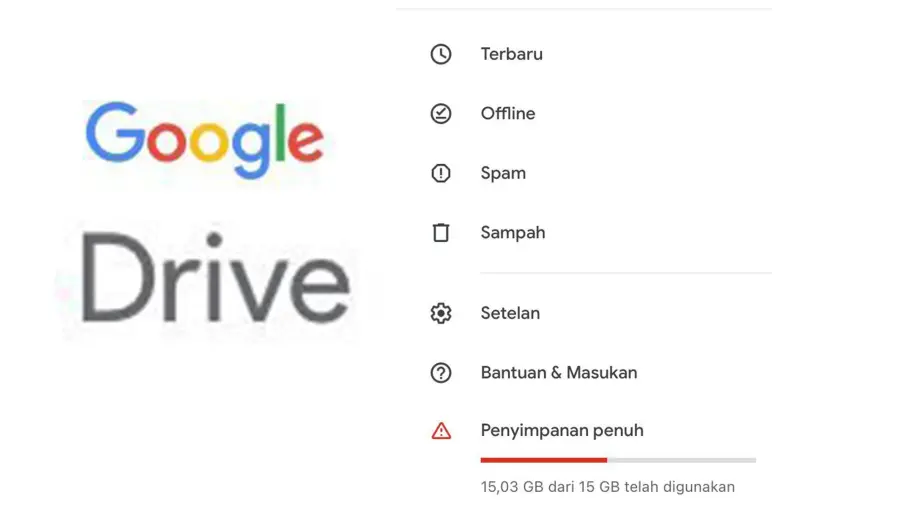
Google Drive adalah layanan penyimpanan cloud yang dikembangkan oleh Google. Layanan ini memungkinkan pengguna menyimpan, mengakses, dan berbagi file dari berbagai perangkat. Namun, penyimpanan gratis untuk pengguna dibatasi hanya 15 GB. Oleh karena itu, Google Drive penuh sering menjadi masalah bagi pengguna yang butuh ruang untuk menyimpan file penting.
Meski berlangganan tetap jadi solusi terbaik, ada cara lain yang bisa dilakukan tanpa perlu biaya. Mengosongkan ruang di Google Drive bisa dilakukan dengan langkah-langkah sederhana. Berikut beberapa cara yang dapat diterapkan:
1. Hapus File Tidak Penting
Cara pertama mengatasi penyimpanan penuh adalah menghapus file-file tidak penting di Google Drive. Langkah-langkahnya sebagai berikut:
- Buka Google Drive.
- Klik menu "Penyimpanan".
- Pengguna akan melihat daftar semua file berbagai format dengan ukuran terbesar hingga terkecil.
- Tekan tombol di keyboard Ctrl + A untuk memilih semua file atau pilih satu file lalu menyeret kursor ke bawah hingga semua terpilih.
- Setelah file-file terpilih, klik ikon sampah untuk menghapusnya.
2. Hapus Email di Gmail
Email yang menumpuk bisa membuat penyimpanan Google penuh. Ketika penyimpanan Google penuh, Google Drive juga akan terpengaruh. Untuk mengatasinya, lakukan langkah berikut:
- Buka Gmail.
- Pilih email yang tidak penting seperti email promosi, notifikasi, atau email lama.
- Selain itu, pilih email yang berukuran besar karena mungkin berisi lampiran.
- Setelah dipilih, klik ikon sampah untuk menghapusnya.
3. Matikan Pencadangan Foto
Foto sering kali menjadi penyumbang penyimpanan terbesar. Mematikan pencadangan Google Photos bisa menjadi langkah efektif untuk menghemat ruang di Google Drive. Alasannya adalah, secara default, foto dan video yang diambil dari HP akan secara otomatis dicadangkan ke Google Photos, sehingga memengaruhi kapasitas penyimpanan Google Drive.
Langkah-langkahnya adalah sebagai berikut:
- Buka aplikasi Google Photos.
- Login ke akun Google.
- Di kanan atas, ketuk foto profil atau inisial akun.
- Pilih "Pencadangan & sinkronisasi".
- Aktifkan atau nonaktifkan opsi "Pencadangan & sinkronisasi" sesuai kebutuhan.
4. Hapus File di Folder Trash
File di folder Trash masih mengonsumsi ruang penyimpanan sebelum dihapus permanen. Oleh karena itu, pengguna bisa menghapus sendiri file yang tersimpan di folder Trash tanpa harus menunggu 30 hari.
Berikut langkah-langkahnya:
- Buka Google Drive.
- Buka folder Trash atau Sampah.
- Semua file yang dihapus pengguna akan ditampilkan di folder ini.
- Klik opsi "Empty trash now" untuk mengosongkan folder Trash.
Dengan beberapa cara di atas, pengguna tidak perlu khawatir ketika tiba-tiba ruang penyimpanan Google Drive penuh. Dengan melakukan langkah-langkah sederhana ini, pengguna bisa menjaga ruang penyimpanan agar tetap lega tanpa perlu berlangganan.