
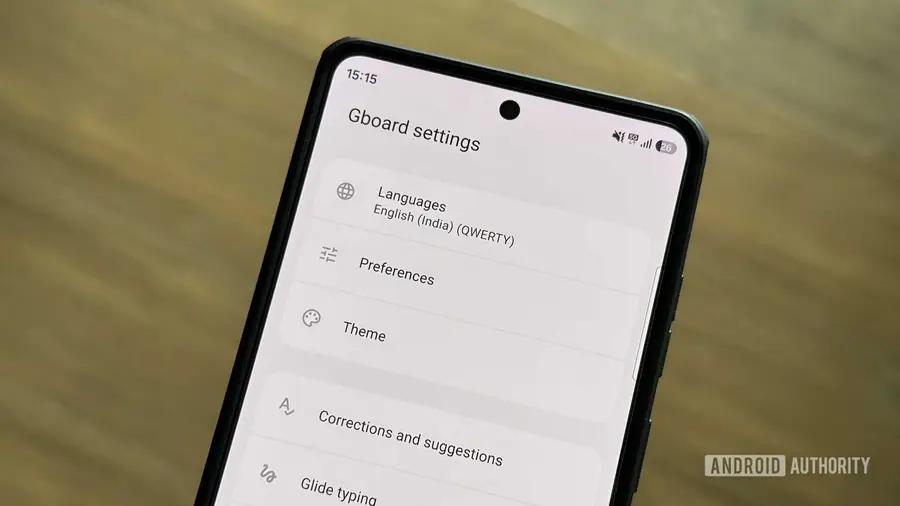
Gboard merupakan salah satu aplikasi keyboard paling populer bagi pengguna Android. Dengan berbagai fitur menarik dan kemudahan kustomisasi, Gboard menawarkan pengalaman mengetik yang memuaskan. Namun, ada beberapa pengaturan bawaan yang mungkin tidak sesuai dengan preferensi pengguna. Berikut adalah enam pengaturan Gboard yang sebaiknya Anda ubah untuk meningkatkan pengalaman mengetik Anda.
1. Aktifkan Barisan Angka
Salah satu hal pertama yang saya lakukan setelah mendapatkan ponsel Android baru adalah mengaktifkan barisan angka di Gboard. Secara default, barisan angka ini tidak aktif dan hanya muncul saat memasukkan kata sandi. Dengan mengaktifkannya, Anda dapat dengan mudah mengetik angka tanpa harus beralih ke keyboard angka/simbol. Caranya, buka Gboard, ketuk ikon pengaturan di bagian atas, pilih Preferensi, dan aktifkan opsi Barisan angka.
2. Ketik Simbol dengan Mudah
Mengetik simbol di Gboard juga memerlukan perpindahan keyboard, yang bisa mengganggu kelancaran mengetik. Anda bisa mengaktifkan opsi 'Sentuh dan tahan kunci untuk simbol' di pengaturan Gboard. Dengan mengaktifkan fitur ini, Anda dapat mengetik simbol hanya dengan menekan lama pada kunci huruf yang sesuai, sehingga menghemat waktu dan usaha.
3. Nonaktifkan Kapitalisasi Otomatis
Fitur kapitalisasi otomatis sering kali menjadi masalah, terutama saat mengirim pesan santai. Meskipun fitur ini bermanfaat saat mengetik dokumen formal, saya lebih suka menonaktifkannya untuk percakapan sehari-hari. Untuk menonaktifkan fitur ini, buka pengaturan Gboard, pilih Koreksi dan saran, dan matikan opsi Kapitalisasi otomatis.
4. Gunakan Kamus Pribadi untuk Memudahkan Pengetikan
Seringkali, saya perlu mengetik informasi yang sama berulang kali, seperti alamat atau detail kontak. Dengan fitur kamus pribadi di Gboard, Anda bisa mengatur pintasan untuk frasa yang sering digunakan. Cukup buka pengaturan Gboard, pilih Kamus, dan tambahkan frasa yang ingin Anda simpan. Ketika Anda mengetik pintasan tersebut, Gboard akan secara otomatis mengubahnya menjadi frasa lengkap.
5. Sesuaikan Strip Saran
Gboard dilengkapi dengan strip saran yang memberikan rekomendasi relevan berdasarkan konteks. Anda dapat menyesuaikan alat yang ditampilkan di strip saran ini. Cukup ketuk ikon empat kotak di bagian atas keyboard, lalu pilih ikon pensil untuk mengedit. Anda dapat menambahkan hingga lima alat favorit, seperti Google Translate dan clipboard, untuk akses cepat.
6. Lindungi Privasi Anda
Gboard secara otomatis mengumpulkan data tentang penggunaan Anda untuk meningkatkan fitur. Namun, jika Anda khawatir tentang privasi, sebaiknya matikan semua pengaturan privasi di Gboard. Buka pengaturan Gboard, scroll ke bawah, dan pilih Privasi. Nonaktifkan semua opsi yang ada untuk membatasi data yang dibagikan kepada Google.
Dengan melakukan perubahan ini, Anda dapat meningkatkan pengalaman mengetik di Gboard dan membuatnya lebih sesuai dengan kebutuhan Anda. Gboard adalah alat yang kuat, dan dengan sedikit penyesuaian, Anda dapat memaksimalkan kemampuannya.
Sumber: https://www.androidauthority.com/gboard-settings-i-always-change-3723138/