


Bagi sobat Zona Gadget Indonesia yang sudah biasa mengirimkan email (Gmail) lengkap dengan file lampiran dari smartphone, maka mengirimkan tugas merupakan perkara mudah. Namun bagi yang belum pernah, ikuti cara mengirim tugas lewat email di Hp ini.
Di masa pandemi, hampir semua kegiatan dilakukan dari rumah dan interaksi melalui online. Begitu pula dengan kegiatan belajar mengajar. Dengan smartphone, pekerjaan sehari-hari menjadi lebih mudah.
Baca Juga : Cara Verfikasi WA Lewat Email Tanpa Ribet dan Anti Gagal
Cara Mengirim Tugas Lewat Email di HP
Jika Anda belum pernah mengirim email, tentu mengirimkan tugas lewat email akan menjadi momok. Pastikan tugas Anda sudah selesai, dan tahu persis dimana letak file tugas tersebut sebelum membuka aplikasi email.
Berikut langkah-langkah mengirim email:
- Pertama, buka aplikasi email dari HP Android dan iPhone.
- Jika Sobat Zona Gadget Indonesia menggunakan Gmail, di pojok kanan bawah ada ikon lingkaran dengan tanda + di dalamnya.
- Klik ikon tersebut. Akan muncul laman baru, di baris pertama (Dari) tulis email Anda.
- Ketik alamat tujuan email di kolom To atau Kepada (baris kedua), masukkan judul email di Subject. Biasanya untuk memudahkan pendataan, judul email sudah ditentukan formatnya, seperti Nama_Kelas_Mapel_Judul Tugas.
- Setelah itu buat body email, jika ada yang perlu dijelaskan mengenai tugas Anda, disinilah tempatnya.
- Jangan lupakan adab mengirim email resmi, seperti tanggal, kalimat pembuka, inti email, kalimat penutup, nama lengkap, nomor induk, dan kelas.
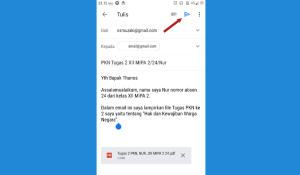
- Kemudian klik ikon paperclip di pojok kanan atas (ikon ke tiga dari kanan). Akan muncul dialog box, pilih lokasi file tugas yang ingin disertakan, klik file.
- Kemudian klik OK (box biru) di pojok kanan atas, email telah selesai.
- Cek lagi email secara keseluruhan. Jika semua sudah sesuai, maka klik ikon segitiga (kedua dari kanan) di pojok kanan atas.
- Selesai, email berisi tugas Anda pun telah dikirim dari HP.
Ketika email masih dalam proses pengiriman, maka akan berada di folder kotak keluar. Tunggu beberapa saat jika status pengiriman email dalam antrean. Kemudian klik folder kotak keluar dan refresh.
Cara mengirim tugas lewat email di Hp sangat mudah, bukan? Ikuti langkah-langkahnya, dan kurang dari 5 menit, file Anda sudah terkirim. Jika ingin mengecek file sudah terkirim atau belum, klik menu Terkirim.

