


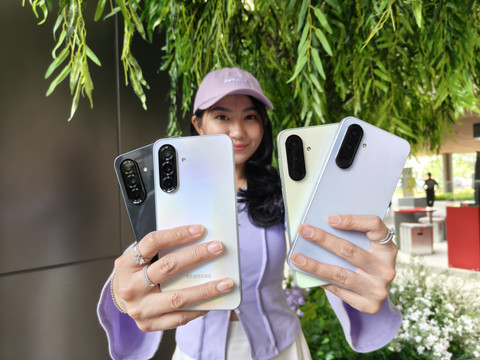
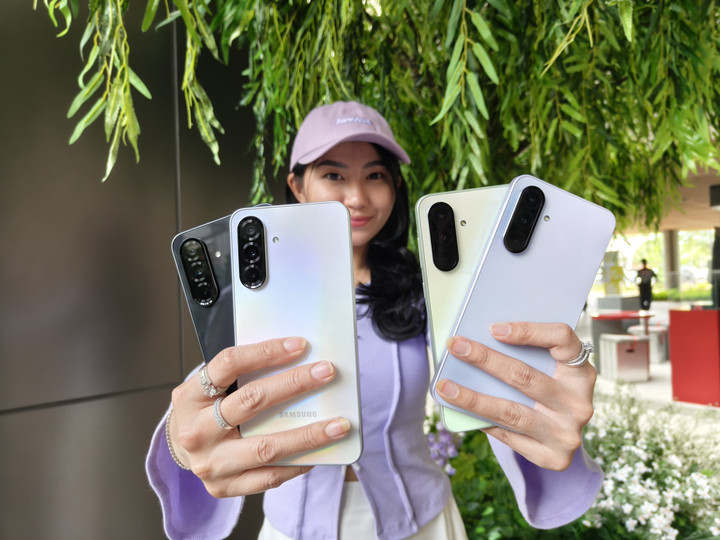
Galaksi A56 5G serta Galaksi A36 5G adalah
smartphone
Samsung kelas menengah ini cocok di semua sisi. Penampilannya memukau. Kameranya berkualitas tinggi. Harganya terjangkau. Fiturnya pun luar biasa. Ditambah lagi dengan adanya teknologi kecerdasan buatan (AI) yang telah ditanamkan oleh Samsung.
Fitur kecerdasan buatan (AI) yang terdapat dalam kedua perangkat tersebut dirancang untuk memberikan manfaat serta nilai tambah bagi generasi Z, yaitu sasaran utama Samsung dengan peluncuran Galaxy A56 dan Galaxy A36. Melalui adanya fitur atau aplikasi AI ini, kita dapat mengakses informasi maupun menyelesaikan tugas-tugas tanpa perlu berganti-ganti antar aplikasi. Ini tentunya sangat membantu!
Samsung mem-
branding
Fitur AI pada Galaxy A56 dan A36 dikenal sebagai Awesome Intelligence.
AI Select
AI Select berfaedah banget untuk bikin konten GIF dengan cara baru yang sangat mudah. Kadang pas lagi nonton suatu video di YouTube, kita menemukan suatu adegan yang pas banget untuk dijadikan konten GIF meme lucu, dan bakal seru kalau kita kirim ke teman-teman. AI Select pas banget untuk mengeksekusi konten GIF itu.
Berikut langkah-langkah memotong cuplikan video memanfaatkan AI Select yang kemudian bisa kita jadikan GIF.
-
Mulai buka video yang akan diiris
-
Untuk membuka Edge Panel pada Galaxy A36, geser layar dari kanan ke kiri, kemudian pilih AI Select.
-
Klik konten video yang kamu inginkan
-
Pilih opsi simbol tiga titik, lalu pilih GIF
-
Rekam momen yang diinginkan, lalu simpan
Read Aloud
Fitur Read Aloud cocok untuk kamu yang super sibuk. Di saat sedang banyak kerjaan, kadang kita tetap ingin mendapatkan informasi penting tanpa harus menatap layar. Nah, Read Aloud bisa bantu membacakan teks dari suatu
website
yang tampil di layar kamu.
Cara pakai fitur Read Aloud dari website yang dibuka dari
browser
Internet Samsung:
-
Buka aplikasi
browser
Internet bawaan Samsung -
Buka artikel dari
website -
Klik tombol Galaxy AI dengan ikon bintang benderang, pilih Read Aloud
Oiya, supaya Read Aloud bisa membacakan informasi atau berita dalam Bahasa Indonesia, jangan lupa terlebih dahulu mengunduh Paket Suara Bahasa Indonesia. Kamu diminta untuk mengunduh dari Galaxy Store untuk aplikasi Samsung TTS Indonesian Voice 1. TTS di sini singkatan dari Text to Speech.
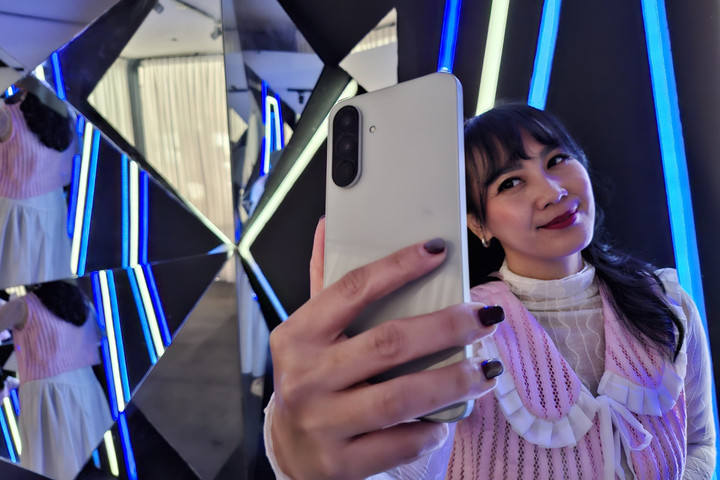
Circle to Search
Circle to Search adalah cara terbaik mencari informasi berbasis gambar dan musik. Circle to Search paling tepat untuk dipakai pada dua momen berikut:
Ketika lagi nonton drakor, lalu melihat
outfit
kece dari seorang aktris, kamu bisa dengan cepat mencari tahu
brand
atau tipe
outfit
itu, juga dikasih link
e-commerce
tempat baju itu bisa dibeli.
Atau, saat sedang minum kopi di sebuah tempat
coffee shop
Tiba-tiba sebuah lagu yang sangat menyenangkan terdengar. Kamu ingin sekali mengetahui artis danjudulnya, sebab sedang cocok dengan moodmu saat itu.
Berikut ini langkah-langkah untuk menggunakan Circle to Search:
1. Buka aplikasi yang memiliki fitur Circle to Search.
2. Temukan ikon lingkaran pada antarmukanya.
3. Klik atau sentuh ikon tersebut.
4. Gunakan gerakan melingkar di layar sesuai petunjuknya.
5. Tunggu hingga pencarian dimulai.
Demikian cara menggunakannya.
-
Tekan dan tahan tombol Home pada Galaxy A56 atau Galaxy A36.
-
Agar mencari informasi berdasarkan gambar, cukup sorot objek yang dimaksud.
-
Agar menemukan sebuah judul lagu, cukup tekan ikon tangga nada yang tampil di bagian bawah layar.
-
Sebentar lagi, Google akan menyediakan hasil paling akurat yang berkaitan dengan pencarian Anda berdasarkan gambar dan musik tersebut.
Object Eraser
Object Eraser sesuai untuk Anda yang hobi berfoto dan menginginkan hasil gambar bebas gangguan.
Ekspektasi untuk berfoto bersama ikon terkenal dari sebuah tempat tentunya timbul ketika Anda sedang liburan ke luar negeri. Pada momen tersebut, biasanya ada banyak pengunjung lainnya yang juga ingin bergiliran untuk mencapainya, sehingga kadang cukup merepotkan. Namun jika menggunakan Samsung Galaxy A56 atau A36, tidak perlu khawatir tentang hal itu. Karena kedua model smartphone ini dilengkapi dengan fitur bernama Object Eraser, dimana Anda dapat secara bebas mengambil foto tanpa harus peduli pada orang-orang disekitar. Fitur canggih ini menggunakan teknologi Artificial Intelligence (AI) untuk menghilangkan obyek-obyek yang tak diinginkan dalam fotomu, hasil akhir menjadi gambar sempurna siap unggah ke media sosial seperti Instagram maupun TikTok.
Begini cara pakai Object Eraser:
-
Buka foto yang mau diedit
-
Klik tombol Galaxy AI dengan ikon bintang benderang, pilih Object Eraser
-
Pilih objek yang akan dihilangkan kemudian klik Hapus.
-
Kamu juga dimungkinkan untuk menghapus pantulan atau bayangan yang mengurangi estetika
Edit Suggestion
Fitur ini tetap berhubungan dengan Object Eraser, sebab tujuannya adalah menyediakan saran pengeditan otomatis sehingga gambar Anda mencapai hasil terbaik tanpa perlu bersusah payah melakukan editing manual. Saran Pengeditan dapat mempermudah pembuatan Efek Blurring Latar Belakang serta Pantulan Penghapus Objek.
-
Silakan buka gambar yang ingin Anda edit.
-
Klik tombol Galaxy AI dengan ikon bintang benderang pada bagian bawah layar, atau klik Opsi di kanan atas layar dengan ikon titik tiga
-
Beberapa saran akan ditampilkan guna meningkatkan kualitas fotografi Anda: seperti penggunaan Background Blur untuk memburamkan latar, Erase Reflection untuk menghilangkan refleksi, ataupun Remaster untuk mendapatkan hasil yang lebih bagus. Mohon pililh anjuran sesuai keinginan Anda.
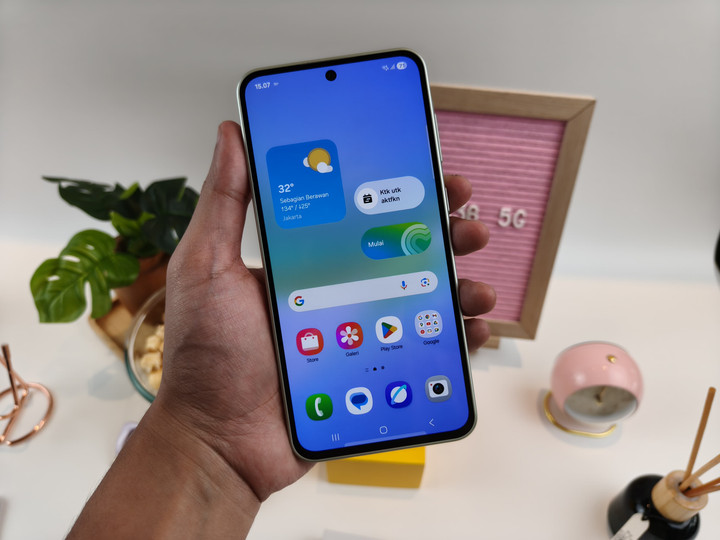
Best Face
Terlepas dari isi fotonya, aplikasi Best Face membolehkan para pemakainya untuk menyeleksi hingga lima ekspresi muka yang paling bagus dari sebuah gerakan foto sebelum digabung menjadi satu gambar bersama-sama. Hal ini bertujuan agar setiap individu tampak sempurna di hasil akhirnya.
Begini caranya. Anda dan seorang kawan mengambil beberapa foto selfie menggunakan Galaxy A56 atau A36. Di antara gambar-gambar tersebut ada salah satunya di mana penampilan Anda sangat bagus, namun pasangan Anda tampak matanya tertutup. Menggunakan fitur Best Face, Anda dapat menyulapnya sehingga mata si teman terlihat terbuka dan pilihan ekspresinya menjadi lebih baik dari sekian banyak opsi yang tersedia.
Langkah-langkah menggunakan fitur AI Best Face pada Galaxy A36:
-
Pilihlah foto grup selfie favoritmu. Jika ada sahabat lainnya yang mata mereka tertutup, hal tersebut dapat diperbaiki sehingga mata mereka terlihat terbuka menggunakan Best Face.
-
Ketuk tombol Galaxy AI yang dilengkapi ikon bintang terang di bagian bawah lapisan tersebut. Sistem ini akan memeriksa apakah mata orang dalam frame sedang tertutup.
-
Lanjut Choose best face
-
Beberapa gambar dari teman Anda dengan mata terbuka akan direkomendasikan. Pilihlah yang menurut Anda paling baik lalu simpan.
Filter
Anda dapat menciptakan penyaringan gambar spesial dengan mengekstrak nuansa dan ciri dari fotografi terdahulu. Layanan ini diberikan oleh Samsung untuk memperkenalkan elemen personalitas ke dalam selfi atau jepretan Anda secara lebih individualistik.
Sebagai contoh, Anda benar-benar menyukai nuansa oranye dalam sebuah gambar senja di tepian pantai. Anda dapat menerapkan nada oranye tersebut ke foto diri sendiri melalui opsi Fitur Penyaringan ini. Berikut cara-caranya:
-
Pilih gambar selfi atau potret
-
Klik tombol edit foto dengan ikon Pensil di bagian bawah layar
-
Pilih Filter menggunakan ikon lingkaran tiga yang berhimpitan.
-
Tambahkan foto yang warna atau gayanya mau diadopsi untuk foto selfie kamu ini
-
Pilih selesai
Auto Trim
Ini fitur yang enak untuk bikin konten video pendek. Auto Trim sejatinya adalah fitur yang ada dalam aplikasi Studio dari Samsung. Fitur ini mampu menganalisis beberapa video, melakukan ekstraksi, dan menyusunnya menjadi video pendek yang bisa dibagikan ke Instagram, TikTok, atau YouTube Shorts.
Langsung saja kita praktik membuat langkah demi langkah memanfaatkan AI Auto Trim dari aplikasi Studio:
-
Buka aplikasi Gallery
-
Pilih sejumlah video yang mau digabung untuk jadi video pendek
-
Setelah beberapa video itu dipilih, kamu bisa lanjut ke Create, dan pilih Movie
-
Klik ikon gunting untuk mengubah durasi video. Ada pilihan Short, Long, atau Custom durasi
-
Fitur Auto Trim pada aplikasi Studio ini akan mengekstrak sejumlah video yang telah dipilih dan menyusun jadi video pendek
-
Ada pilihan untuk menambah video atau membuat klip kosong
-
Anda bisa pula menggabungkan latar suara. Samsung memiliki berbagai macam lagu sebagai opsi, seperti genre Fun, Happy, Relaxing, Upbeat, atau Mysterious.
-
Transisi pada setiap klip video bisa ditambahkan
-
Terdapat juga opsi untuk menambahkan teks serta ikon emoji.
-
Klik Selesai untuk mengakhiri dan menyimpan video.

