


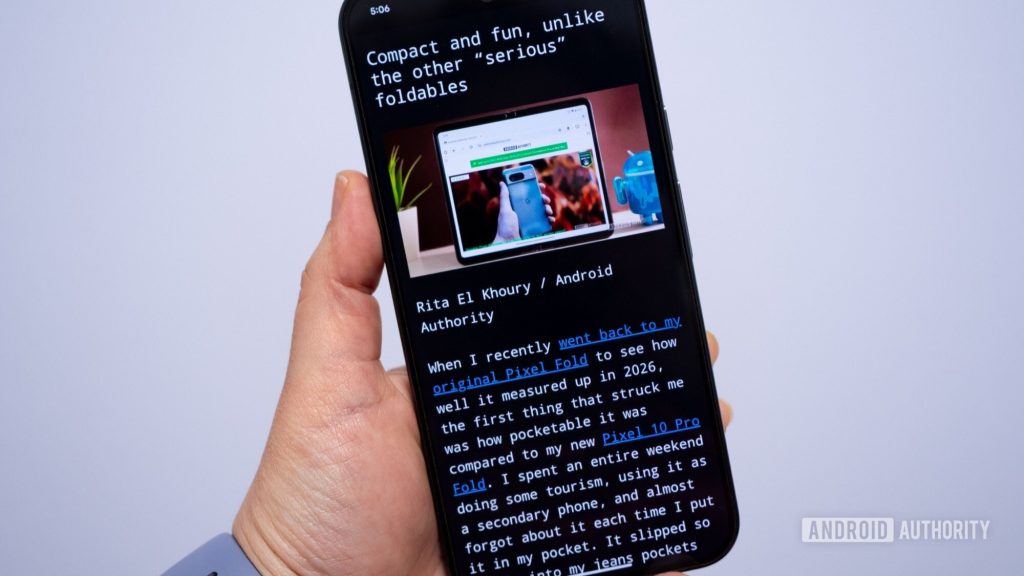
Cara Mengaktifkan Mode Bacaan di Chrome Mobile
- Ketika menjelajah artikel di Chrome mobile, Anda mungkin akan melihat ikon khusus di samping bilah alamat URL. Namun, jika tidak muncul, Anda bisa menemukannya di menu overflow dengan memilih “Tampilkan Mode Bacaan”.
- Jika kedua opsi tersebut tidak terlihat, Anda perlu mengaktifkannya secara manual. Caranya, buka chrome://flags dan cari “reader”. Di sini, Anda akan menemukan beberapa pengaturan yang ber-label Default.
- Untuk membuat Mode Bacaan berfungsi, aktifkan dua pengaturan: Set Reader Mode triggering ke All articles dan Reader Mode improvements ke Enabled. Setelah itu, klik Relaunch untuk memulai ulang Chrome.
Cara Menggunakan Mode Bacaan di Desktop
Bagi pengguna desktop, Mode Bacaan dapat diakses langsung. Anda hanya perlu mengklik kanan di halaman artikel dan memilih “Buka dalam Mode Bacaan”. Jika ingin membuatnya muncul di samping bilah URL, Anda juga dapat mengunjungi chrome://flags dan mengatur Reading Mode Omnibox Chip ke Enabled, lalu restart browser Anda.
Setelah berhasil mengaktifkannya, Anda dapat menguji Mode Bacaan di berbagai artikel. Setiap tulisan yang Anda baca akan disajikan dalam format yang bersih dan mudah dicerna, membuat pengalaman membaca menjadi lebih menyenangkan. Anda juga dapat dengan mudah melompat ke bagian yang Anda minati atau kembali ke bagian yang perlu Anda periksa ulang.
Personalisasi Pengalaman Membaca Anda
Keunggulan Mode Bacaan tidak berhenti di situ. Anda dapat menyesuaikan jenis huruf sesuai selera, memperbesar ukuran font agar lebih mudah dibaca, dan bahkan mengubah latar belakang menjadi beige atau hitam. Di desktop, terdapat lebih banyak opsi kustomisasi, termasuk variasi font, gaya warna, serta spasi antara baris dan karakter. Saya pribadi menyukai opsi latar belakang biru muda dan beberapa opsi kontras tinggi, serta mode otomatis yang mengikuti pengaturan browser saya.
Tak hanya itu, Mode Bacaan juga dilengkapi fitur mendengarkan yang memungkinkan artikel dibacakan kepada Anda dengan kecepatan yang dapat diatur. Untuk pengguna ponsel, fitur ini dapat diakses melalui menu overflow dengan memilih “Dengarkan halaman ini”. Anda bisa memilih antara ringkasan gaya podcast yang dihasilkan oleh AI atau pembacaan kata demi kata dari artikel tersebut.
Kesimpulan: Nikmati Membaca Tanpa Gangguan
Dengan Mode Bacaan, pengalaman membaca artikel di Google Chrome menjadi lebih nyaman dan terfokus. Fitur ini telah menjadi alat favorit saya dalam beberapa bulan terakhir, dan saya yakin akan terus menggunakannya di tahun-tahun mendatang. Jika Anda mencari cara untuk meningkatkan cara Anda membaca di web, Mode Bacaan adalah trik yang wajib Anda coba.
Sumber: https://www.androidauthority.com/this-is-only-chrome-trick-you-should-know-3642717/

