


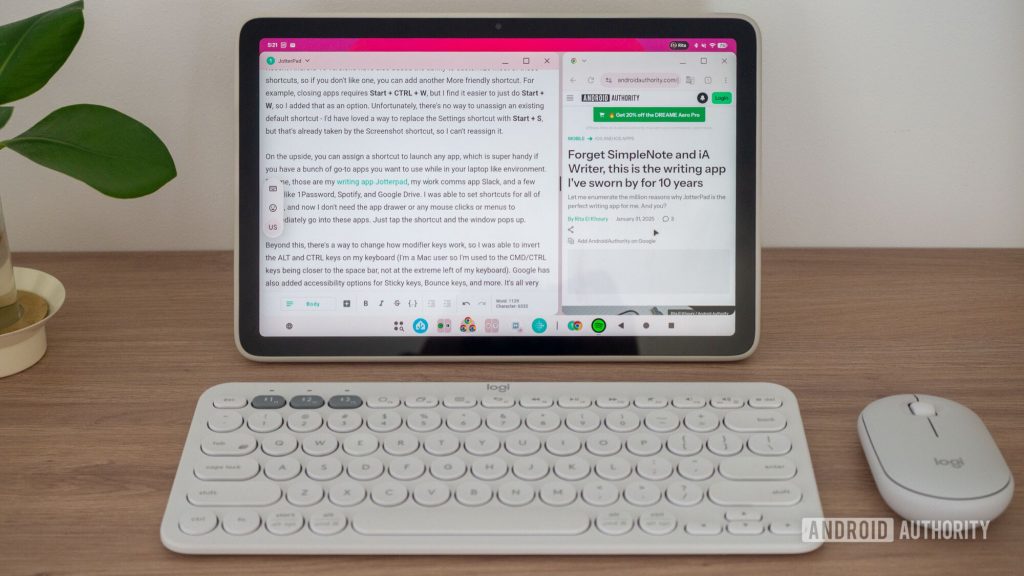
Keyboard yang Tepat untuk Pengalaman Baru
Saya sebelumnya sudah merasakan dukungan keyboard eksternal yang lebih baik saat menguji Clicks Keyboard case tahun lalu. Namun, memiliki keyboard QWERTY di meja adalah pengalaman yang sangat berbeda. Saya memilih Logitech Pebble Keys K380s ($34 di Amazon), sebuah keyboard kecil dan portabel yang dapat beralih antara tiga perangkat dengan mudah dan menawarkan tombol khusus yang kompatibel dengan navigasi Android (Home, Recent, dan Back). Ternyata, keputusan ini sangat tepat.
Sekarang, semua yang ingin saya lakukan di Tablet Pixel saya, mulai dari beralih antar aplikasi hingga membuka daftar aplikasi, dapat dilakukan tanpa harus mengingat pintasan tertentu. Saya tidak akan bertahan dengan keyboard yang tidak menawarkan fungsi ini secara native — harus berulang kali menjangkau layar untuk menggesek atau mengetuk pasti akan mengganggu alur kerja dan membuat eksperimen “PC” ini menjadi tidak berarti.
Pintasan Keyboard dan Kustomisasi
Lebih penting lagi, Android kini mendukung berbagai pintasan dengan keyboard tradisional, meskipun tidak memiliki tombol khusus. Ada pintasan untuk beralih antar aplikasi terbuka, mengambil tangkapan layar, memasukkan emoji, mengganti bahasa keyboard, dan banyak lagi. Fitur manajemen jendela baru Android juga memiliki pintasan yang ditugaskan, sehingga memudahkan pengguna untuk mengirim aplikasi terbuka ke tampilan desktop windowing, memindahkannya di layar, dan meminimalkan atau memaksimalkan.
Versi terbaru Android 16 juga menambahkan kemampuan untuk menyesuaikan sebagian besar pintasan ini. Jika Anda tidak menyukai default yang ada, Anda bisa menambahkan pintasan yang lebih ramah. Misalnya, untuk menutup aplikasi membutuhkan Start + CTRL + W, tetapi saya merasa lebih mudah hanya dengan Start + W, sehingga saya menambahkannya sebagai pilihan baru.
Mouse Sederhana untuk Pengalaman Optimal
Untuk mouse, saya memilih Logitech Pebble Mouse 2 M350s ($20 di Amazon). Ini adalah mouse yang simpel dan portabel, dengan fungsi dasar seperti klik kanan, klik kiri, scroll, dan drag. Dengan mouse, pengalaman Desktop Windowing di Android menjadi lebih menyenangkan. Memindahkan dan mengubah ukuran jendela dengan mouse jauh lebih halus dan akurat dibandingkan menggunakan sentuhan pada layar yang kotor.
Namun, meski implementasi mouse di Android terasa lebih baik, ada satu kekurangan besar: tombol Back. Saat menggunakan mouse, saya harus beralih ke navigasi tiga tombol agar bisa mendapatkan tombol Back di layar. Saya berharap ada cara untuk membuatnya menjadi gerakan mouse atau pintasan, sehingga saya bisa menggunakan tablet dengan lebih efisien.
Secara keseluruhan, eksperimen saya mengubah Tablet Pixel lama menjadi PC Android ini terbukti sangat memuaskan. Dengan hanya mengeluarkan sekitar $50 untuk keyboard dan mouse, saya bisa merasakan awal dari pengalaman desktop Android yang lebih baik. Meskipun saya yakin produk laptop Android yang tepat di masa depan akan lebih kuat dan lebih sesuai, kombinasi ini memberi saya gambaran awal tentang apa yang akan datang.
Jika Anda ingin mencoba juga, penting untuk memiliki semua elemen dalam kombinasi ini: antarmuka jendela bebas di tablet, serta keyboard dan mouse Bluetooth. Dengan setup ini, saya dapat bekerja dengan lebih fleksibel, baik di meja kerja maupun saat bepergian. Saya sangat penasaran untuk melihat bagaimana perkembangan sistem operasi Android ke depan, dan siap untuk bergabung dalam petualangan ini.
Sumber: https://www.androidauthority.com/i-transformed-old-pixel-tablet-into-brand-new-android-pc-3652335/

