


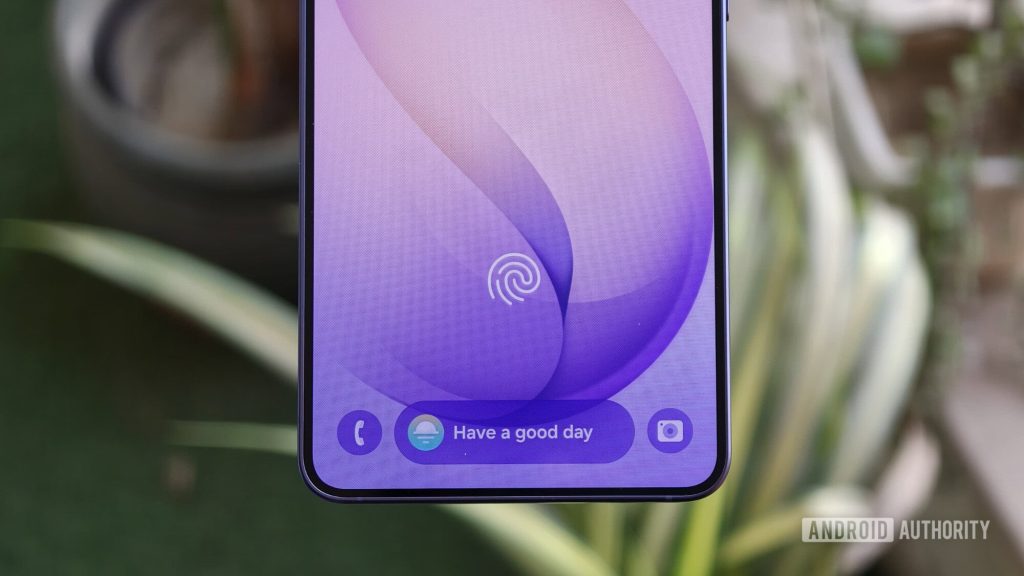
Langkah-Langkah untuk Mengatur Fingerprint
Untuk mengatur fitur ini di ponsel Samsung Anda, Anda tidak memerlukan waktu yang lama, tetapi penting untuk memahami langkah-langkahnya. Pertama, Anda harus mendaftarkan sidik jari yang akan digunakan. Setiap tindakan yang Anda tetapkan perlu sidik jari yang berbeda, jadi ini mirip dengan membuat pintasan. Misalnya, saya mendaftarkan ibu jari kiri, telunjuk kanan, dan jari tengah kanan, memberi saya tiga tindakan berbeda.
- Buka Pengaturan di ponsel Anda.
- Pilih Keamanan dan Privasi.
- Klik pada Kunci Layar dan Biometrik.
- Daftarkan sidik jari yang Anda inginkan.
Setelah sidik jari siap, langkah berikutnya adalah menginstal dan mengatur Good Lock. Jika belum mengunduhnya, Anda dapat menemukan aplikasi ini di Google Play Store dan menyelesaikan pengaturannya.
Menambahkan Tindakan dan Kondisi
Selanjutnya, Anda perlu menambahkan kondisi untuk tindakan yang ingin Anda lakukan. Secara default, opsi untuk membuka dengan sidik jari sudah terpilih. Kemudian, Anda akan menemukan opsi untuk menambahkan tindakan di bagian Then. Di sini, Anda bisa memilih berbagai pengaturan dari Samsung, atau jika Anda ingin menggunakan aplikasi pihak ketiga, gulir ke bawah dan pilih Aplikasi Lain.
Misalnya, jika Anda memilih aplikasi Telepon, Anda bisa langsung mengakses panggilan yang terlewat atau mencari kontak. Saya sendiri memilih untuk membuka Instagram dengan sidik jari ibu jari kiri saya. Sehingga, setiap kali saya membuka ponsel dengan sidik jari tersebut, Instagram langsung terbuka dan saya bisa segera scroll tanpa membuang waktu.
Menemukan Kenyamanan dalam Kustomisasi
Saya mengakui bahwa awalnya ada sedikit kurva pembelajaran untuk mengingat sidik jari mana yang membuka aplikasi apa. Namun, setelah satu atau dua hari, semuanya menjadi lebih mudah. Saya menggunakan trik ini untuk akses cepat ke aplikasi yang sering saya buka. Namun, ini juga bisa dimanfaatkan untuk meningkatkan produktivitas. Misalnya, Anda dapat mengatur satu sidik jari untuk membuka aplikasi Pengingat, sehingga saat ponsel dibuka, Anda langsung bisa melihat tugas yang harus diselesaikan.
Kecantikan dari fitur ini adalah tidak semua orang menyadari potensi yang dimilikinya. Fitur-fitur seperti ini membuat pengalaman menggunakan ponsel menjadi jauh lebih baik. Saya juga telah mengatur rutinitas untuk Android Auto, di mana saat ponsel terhubung, secara otomatis membuka YouTube Music di dasbor, sehingga saya bisa langsung menikmati lagu favorit tanpa perlu repot.
Hal-hal kecil seperti ini sangat berarti. Saya terus menemukan lebih banyak fitur tersembunyi dan mengatur semuanya sedikit demi sedikit. Setiap kali saya melakukannya, ponsel saya terasa semakin sesuai dengan cara saya menggunakannya. Setelah merasakan kenyamanan ini, kembali ke cara lama terasa sangat lambat.
Sumber: https://www.androidauthority.com/samsung-phone-open-apps-fingerprint-sensor-hack-how-to-3654359/

