


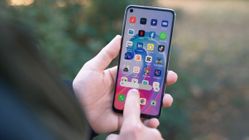
Cara Mengecek Layar Samsung untuk Tes Touchscreen dan Dead Pixel
Menggunakan smartphone Samsung dengan layar yang responsif dan bebas dari kerusakan adalah hal penting. Jika kamu merasa ada sesuatu yang tidak biasa pada layar sentuh atau tampilannya, mungkin saatnya untuk mengecek kondisi layar ponselmu. Tidak perlu buru-buru ke tempat service, karena kamu bisa melakukan tes sendiri di rumah. Berikut cara mengecek touchscreen dan dead pixel pada layar Samsung.
Cara Mengecek Touchscreen Samsung
Touchscreen yang tidak responsif dapat mengganggu aktivitas sehari-hari, mulai dari mengetik hingga bermain game. Untuk memastikan kondisinya, kamu bisa menggunakan beberapa metode berikut:
1. Gunakan Pengaturan Developer
Cara termudah untuk mengecek touchscreen adalah melalui pengaturan developer. Berikut langkah-langkahnya:
- Buka menu Settings di ponsel Samsung.
- Pilih About Phone.
- Klik Software Information lalu ketuk Build Number sebanyak tujuh kali untuk mengaktifkan Developer Options.
- Kembali ke menu Settings, lalu pilih Developer Options.
- Aktifkan opsi Pointer Location. Fitur ini akan menampilkan koordinat saat kamu menyentuh layar.
- Coba sentuh berbagai area layar dan perhatikan apakah indikator bergerak normal. Jika ada area yang tidak merespons, kemungkinan ada masalah pada touchscreen.
2. Gunakan Aplikasi Pihak Ketiga
Selain fitur bawaan, kamu juga bisa menggunakan aplikasi dari Google Play Store seperti Touch Screen Test atau MultiTouch Tester. Aplikasi ini membantu mengetes responsivitas layar secara menyeluruh.
Cara Mengecek Dead Pixel di Layar Samsung
Dead pixel adalah titik mati yang tidak menampilkan warna dengan benar. Berikut cara mengeceknya:
1. Gunakan Aplikasi Cek Dead Pixel
Salah satu aplikasi yang bisa digunakan adalah Dead Pixel Test. Langkah-langkahnya:
- Unduh dan instal aplikasi Dead Pixel Test dari Google Play Store.
- Buka aplikasi dan pilih warna latar belakang (hitam, putih, atau solid lainnya).
- Layar akan menampilkan warna tersebut secara otomatis.
- Periksa seluruh bagian layar, terutama sudut-sudut, untuk melihat apakah ada titik mati.
2. Cek Secara Manual
Jika kamu tidak ingin menggunakan aplikasi, kamu bisa:
- Tampilkan gambar berwarna solid di internet atau buka galeri foto.
- Amati layar secara teliti, terutama bagian sudut dan area yang sering terlewat.
- Jika ditemukan titik hitam atau warna berbeda, itu bisa jadi dead pixel.
Tips Merawat Layar Samsung Agar Tetap Awet
Setelah mengecek layar, pastikan untuk merawatnya agar tetap dalam kondisi baik. Berikut tipsnya:
- Gunakan Pelindung Layar: Pasang tempered glass atau screen protector untuk melindungi dari goresan dan benturan.
- Hindari Tekanan Berlebih: Jangan menekan layar terlalu keras saat menggunakannya.
- Jaga Kebersihan Layar: Pastikan layar tetap bersih dari air, debu, atau kotoran.
- Aktifkan Mode Hemat Baterai: Mengurangi kecerahan layar dan menggunakan mode hemat baterai bisa mengurangi keausan layar sekaligus menghemat daya.
Dengan melakukan pengecekan berkala, kamu bisa memastikan layar Samsung tetap dalam kondisi optimal. Jika kamu merasa ada yang aneh, jangan ragu untuk memeriksa kembali. Dengan langkah sederhana, kamu bisa menghindari masalah lebih besar di masa depan.

