



Cara menggabungkan 2 video menjadi 1 layar di capcut penting Sobat Zona Gadget Indonesia ketahui. Capcut adalah salah satu aplikasi editing video yang saat ini banyak digemari. Hal ini karena hasil editing yang bagus dan juga bisa diakses secara gratis atau free. Capcut juga memiliki banyak sekali tools yang bisa digunakan. Salah satunya adalah menggabungkan 2 video dalam 1 layar.
Baca Juga : Cara Mengubah Bahasa di Capcut Terbaru yang Mudah dan Cepat
Oleh karena itu berikut ini cara menggabungkan video menjadi 1 layar di capcut dari Zona Gadget Indonesia :
Cara Menggabungkan 2 Video di Capcut Menjadi 1 Layar
Dalam aplikasi Capcut memiliki fitur yang bisa membuat hasil editing video Anda lebih maksimal. Yaitu dengan menggabungkan 2 video menjadi 1 layar, berikut ini caranya:
1. Download Aplikasi Capcut
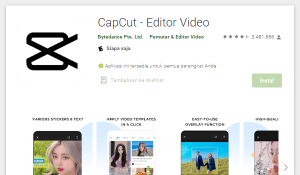
Langkah pertama adalah silahkan untuk mendownload aplikasi Capcut pada smartphone Anda. Melalui google playstore ataupun App store.
2. Silahkan Buka Aplikasi Capcut dan Pilih Buat Project Baru
Setelah aplikasi terdownload, Sobat Zona Gadget Indonesia bisa langsung membuka aplikasi dan memilih opsi “Buat Project Baru”. Opsi ini akan muncul pada halaman pertama saat Anda membuka Capcut, berada pada bagian atas dan memiliki tanda “+”.
Baca Juga : Rekomendasi Aplikasi Edit Video untuk Tiktok
3. Tambahkan Video Pertama yang Ingin Anda Masukkan
Berikutnya silahkan untuk memilih video yang ingin Anda masukkan untuk editingnya. Setelah video pertama terpilih, klik “add”.
4. Lanjutkan dengan Memasukkan Video Kedua
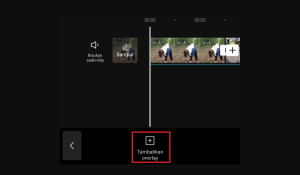
Setelah video pertama selesai dimasukkan, Anda bisa memasukkan video kedua dengan mengklik pada pilihan “Overlay”. Lalu klik “Add overlay”. Lanjutkan dengan memilih video dari galery Anda yang ingin dimasukkan. Lalu klik “add”.
Baca Juga : Cara Membuat Video Tiktok dengan Foto dan Tulisan
5. Sesuaikan Ukuran Layar pada Video
Begitu video kedua sudah berhasil ditambahkan. Kini saatnya Sobat Zona Gadget Indonesia untuk menyesuaikan ukuran layar pada kedua video. Disini sebelum disesuaikan kedua video akan saling bertubrukan. Oleh karena itu, Anda bisa menyesuaikan ukurannya dengan memperbesar atau memperkecil video. Dengan cara menekan frame video pada layar hp Anda.
6. Tambahkan Background
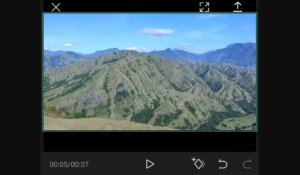
Setelah video telah disesuaikan ukurannya, maka Anda perlu untuk menambahkan background. Sebab jika ukuran video yang telah disesuaikan tidak menutup background original sepenuhnya. Maka video Anda backgroundnya akan berwarna hitam. Oleh karena itu sebagai polesan akhir, anda bisa menambahkan background dengan memilih pada menu canvas lalu pilih background. Kini video Anda sudah selesai diedit.
Itulah cara menggabungkan 2 video menjadi 1 layar di capcut, semoga bermanfaat!

