
Minggu, Maret 8, 2026
Beranda blog Halaman 771

Cara Beli Chip di DANA Terbaru dari Awal sampai Berhasil

0

Saat ini cara beli chip di DANA bisa dilakukan dengan mudah. Sobat Zona Gadget Indonesia bisa membeli chip melalui marketplace atau aplikasi lainnya. Salah satu aplikasi yang bisa digunakan adalah DANA. Membeli chip di DANA sangatlah mudah sehingga bisa dilakukan oleh pemula. Buat kamu yang belum tahu caranya, inilah cara beli chip di DANA terbaru.

Baca Juga : Cara Beli Chip Domino di Shopee Paylater Terbukti Berhasil

Inilah Cara Beli Chip di DANA terbaru dari awal sampai Berhasil
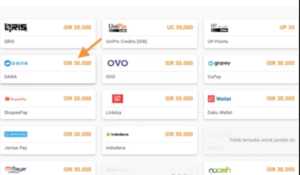
Inilah Cara Beli Chip di DANA terbaru dari awal sampai Berhasil
Sumber foto : Newsmedia.co.id

Langsung saja ikuti langkah-langkah berikut ini dari Zona Gadget Indonesia:

Baca Juga : Cara Bermain Yagoal Online Menghasilkan Uang

  • Pertama, unduh dan instal aplikasi DANA di APP Store ataupun Play Store. Aplikasi ini bisa kamu unduh secara gratis.
  • Setelah berhasil di instal, langsung saja buka aplikasi DANA.
  • Jika belum memiliki akun maka harus mendaftar dan membuat akun terlebih dahulu. Saat mendaftar akun kamu harus mengisi beberapa informasi yang dibutuhkan, seperti nama lengkap, alamat email dan juga nomor telepon. 
  • Setelah selesai mengisi informasi yang dibutuhkan, kamu diminta untuk memverifikasi akun melalui kode yang dikirimkan melalui email atau SMS.
  • Setelah akun berhasil terverifikasi, lanjutkan dengan menambahkan saldo ke akun DANA. Pengisian saldo bisa dilakukan dengan mentransfer uang melalui rekening bank ke akun DANA atau cara lainnya.
  • Setelah itu, buka aplikasi DANA lalu pilih “Pembelian Chip” atau “Top-up Game”. Pilihan ini biasanya ada di bagian “Belanja” atau “Game”.
  • Pilih game yang ingin dibeli chipnya lalu pilih jumlah chip yang diinginkan.
  • Langkah selanjutnya yaitu memilih metode pembayaran yang sesuai. DANA. menyediakan berbagai pilihan pembayaran, seperti transfer bank, menggunakan saldo DANA atau kartu kredit. Pilihlah metode pembayaran yang kamu inginkan.
  • Setelah itu, kamu akan diarahkan ke halaman konfirmasi pembelian. Periksa kembali jumlah chip yang akan dibeli. Pastikan juga semua informasi yang ditampilkan sudah sesuai. Jika sudah langsing saja tekan tombol “Beli” atau “Konfirmasi”.
  • Kemudian kamu akan diarahkan ke halaman pembayaran. Jika pembayaran. menggunakan DANA pastikan saldonya cukup.
  • Setelah pembayaran berhasil, kamu akan menerima konfirmasi pembelian chip yang dikirim melalui SMS, email atau bisa langsung dilihat di aplikasi DANA.
  • Simpan bukti pembelian sebagai referensi.
  • Chip sudah bisa digunakan.

Baca Juga : Cara Mengganti Akun Pengunjung Higgs Domino untuk Pemula

Nah itulah cara beli chip di DANA terbaru dari awal sampai berhasil dari Zona Gadget Indonesia. Bisa dibilang langkah-langkah pembelian diatas sangat mudah.
Cara Mengatasi HP Lemot Realme Terbukti Berhasil

0

Ada beberapa cara mengatasi HP lemot Realme terbukti berhasil yang wajib diketahui sobat Zona Gadget Indonesia. Salah satu masalah yang sering dirasakan oleh pengguna HP merek Realme adalah HP tiba-tiba lemot saat digunakan. Masalah ini terlihat sepele tetapi bisa memberikan dampak negatif, terutama jika HP sedang digunakan untuk bekerja ataupun sedang digunakan berkomunikasi dengan klien. Apabila kamu dalam kondisi seperti ini, sebaiknya jangan panik karena ada banyak cara mengatasi HP lemot Realme. Kira-kira apa saja caranya ya?

Baca Juga : Realme X, Handphone Kekinian dengan Spec Gahar Siap Masuk Indonesia

3 Cara Mengatasi HP Lemot Realme Terbukti Berhasil

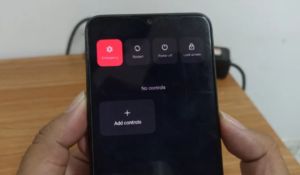
1. Restart HP Realme

Restart HP Realme
Sumber foto : Carisinyal.com

Cara pertama yang bisa kamu lakukan adalah dengan restart HP Realme. Ponsel yang dibiarkan berjalan terus menerus dalam jangka waktu yang lama bisa membuat HP menjadi lemot. Hal ini dikarenakan Sistem Operasi menjadi tidak efektif dalam melakukan tugas sehingga perlu di refresh dari waktu ke waktu.

Saat HP Realme sedang lemot, cobalah untuk merestart-nya secara berkali setidaknya seminggu sekali. Tujuannya untuk menghindari masala kinerja ponsel yang lambat.

Baca Juga : Perbedaan Kekuaran Mediatek vs Snapdragon untuk Game

2. Tutup Semua Aplikasi yang Terbuka

Tutup Semua Aplikasi yang Terbuka
Sumber foto : Dianisa.com

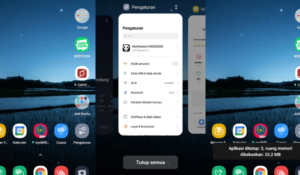
Cara selanjutnya yaitu sobat Zona Gadget Indonesia harus menutup semua aplikasi yang terbuka. Kamu bisa menutupnya melalui Recent App yang ada di bagian kiri HP Realme atau bisa juga melalui manajemne aplikasi. Berikut langkah-langkah menutup aplikasi melalui Recent App:

  • Bukalah “Recent App” pada ponsel Realme-mu.
  • Pilih “tutup semua” jika kamu ingin menutup semua aplikasi yang sedang berjalan.
  • Dengan begini maka penggunaan memori RAM sudah dibebaskan.

Langkah-langkah memaksa aplikasi agar berhenti:

  • Buka menu “Pengaturan” atau “Setting” pada perangkat HP Realme.
  • Pilih fitur “Manajemen aplikasi”.
  • Pilih “daftar aplikasi”.
  • Temukan aplikasi yang kamu inginkan.
  • Tap “paksa berhenti” agar menghentikan aplikasi yang berjalan secara paksa.
  • Cobalah untuk mengecek apakah HP sudah bekerja dengan lebih baik atau masih lemot.

Baca Juga : Smartphone Rekomendasi untuk Belajar di Rumah

3. Bersihkan File Cache

Bersihkan File Cache
Sumber foto : Dianisa.com

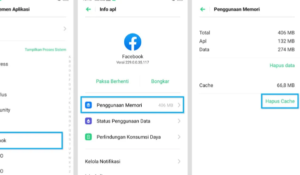
File cache merupakan file sementara yang dibuat oleh sistem dan juga aplikasi yang terinstal. Tujuannya yaitu agar mempercepat akses untuk membuka ataupun menjalankan aplikasi tersebut., File cache harus sering dibersihkan agar tidak terjadi penumpukan di memori internal. Selain itu, juga untuk menjaga HP Realme tetap stabil saat digunakan. Berikut cara membersihkan file cache:

  • Buka menu “Pengaturan” atau “Setting” pada perangkat HP Realme.
  • Pilih “manajemen aplikasi” lalu pilih “daftar aplikasi”.
  • Pilih aplikasi yang diinginkan.
  • Kemudian tap “penggunaan penyimpanan”.
  • Pilih “hapus cache” agar file cache aplikasi terhapus.

Nah itulah 3 cara mengatasi HP lemot Realme terbukti berhasil dari Zona Gadget Indonesia. Jika HP Realme-mu sedang lemot, kamu bisa menggunakan cara diatas untuk mengatasinya.

Game PS3 Balapan Terbaik dan Terbaru Lengkap Wajib Dicoba

0

Ada beberapa game PS3 balapan terbaik dan terbaru lengkap wajib dicoba sobat Zona Gadget Indonesia. Kehadiran PS3 memang tidak sesukses PS2 sehingga berhenti diproduksi apada tahun 2013. Meski begitu, PS3 memiliki banyak game-game berkualitas. Game berkualitas dan seru yang dimiliki oleh PS3 adalah game bergenre balapan. Buat kamu yang belum tahu apa saja nama game PS3 balapan terbaik dan terbaru, berikut nama-nama game tersebut.

Baca Juga : Trik Rahasia Cara Main Game PS3 di Android Terbaru

3 Game PS3 Balapan Terbaik dan Terbaru

1. Burnout Paradise

Burnout Paradise
Sumber foto : Gamingtrend.com

Burnout Paradise merupakan game balapan berjenis arcade yang memiliki gameplay ekstrim dengan saling menabrak satu sama lan. Game balapan ini dirilis pada tahun 2008 dan merupakan seri Burnout kelima.

Burnout Paradise dilengkapi dengan beberapa fitur menarik, salah satunya yaitu kebebasan yang diberikan kepada sobat Zona Gadget Indonesia dalam menjelajah kota Paradise City. Pemain game balapan ini bisa dengan bebas berkendara. Selain itu, pemain juga bebas menemukan rute-rute alternatif agar bisa mencapai tujuan balapan.

Baca Juga : Cara Main Game PS2 di Android, Pasti Berhasil

2. Gran Turismo 5

Gran Turismo 5
Sumber foto : Youtube.com

Gran Tursimo 5 merupakan game balapan yang dirilis apda tahun 2010. Game ini dirilis eksklusif hanya untuk PS3. Jumlah mobil dalam game ini lebih bervariasi dibandingkan seri sebelumnya, Selain itu, grafik yang dimiliki juga lebih baik karena memaksimalkan performa dari konsol PS3.

Pemain dari game ini memiliki kebebasan dalam memilih jenis mobil yang digunakan, mulai dari mobil spot, mobil balap, mobil rally, mobil klasik dan sebagainya. Untuk meningkatkan tampilan serta performa mobil, pemain bisa melakukan upgrade maupun kustomisasi pada mobil yang digunakan.

Baca Juga : 4 Game Tamiya Android Terbaik dan Terbaru Paling Seru

3. Need for Speed: Most Wanted

Need for Speed: Most Wanted
Sumber foto : Berita.99.co

Game yang dirilis pada tahun 2012 ini merupakan remake game berjudul sama yang dirilis tahun 2005. Game balapan ini disambut baik karena menyajikan berbagai peningkatan dari versi lamanya.

Pemain dalam game ini akan berperan sebagai pembalap jalanan. Dimana pembalap jalanan harus berlomba dengan pembalap lainnya untuk bisa menjadi yang terbaik di kota Fairhaven. Pemain diharuskan untuk mengumpulkan poin untuk bisa naik peringkat di daftar pembalap paling dicari. Game ini juga menawarkan berbagai jenis mobil, seperti mobil muscle, sport dan tuner. Pemain juga bisa melakukan upgrade dan memodifikasi tampilan mobil.

Nah itulah 3 game PS3 balapan terbaik dan terbaru lengkap yang wajib sobat Zona Gadget Indonesia coba. Semoga informasinya bermanfaat ya!

Cara Mengaktifkan Opsi Pengembang Samsung

0

Bagi sobat Zona Gadget Indonesia yang bingung cara mengaktifkan opsi pengembang Samsung bisa simak penjelasannya disini. Opsi pengembang adalah satu set peralatan khusus yang dirancang oleh Google agar pada developer bisa mengonfigurasi perilaku sistem ataupun membuat profil khusus dengan tujuan untuk menguji kinerja aplikasi.  Di dalam opsi pengembang tersebut terdapat serangkaian pengaturan.

Meskipun dirancang untuk para developer, opsi pengembang juga bisa digunakan oleh orang biasa. Pengguna biasa biasanya menggunakan opsi pengembang ini untuk mengakses beberapa fitur lanjutan ataupun eksperimental. Berikut cara mengaktifkan opsi pengembang Samsung.

Baca Juga : Cara Screenshot Samsung M12 Mudah dan Cepat

Cara Mengaktifkan Opsi Pengembang Samsung

Cara Mengaktifkan Opsi Pengembang Samsung
Sumber foto : Sukakepo.com

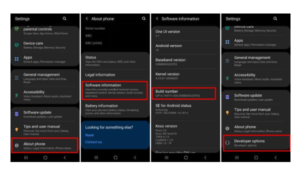
Fitur opsi pengembang Samsung letaknya ditempat tersembunyi. Hal ini dilakukan karena fitur opsi pengembang khusus dibuat untuk pengembang aplikasi. Berikut langkah-langkah untuk mengaktifkan opsi pengembang Samsung dari Zona Gadget Indonesia:

  • Pertama, masuk ke menu “Pengaturan” atau “Settings” di HP Samsung.
  • Pilih “Tentang Ponsel” atau “About Phone”.
  • Pilih “Informasi perangkat lunak (Software Information)”.
  • Tap sebanyak 7 kali pada “Nomor Bentukan aatu  Build number”.
  • Jika berhasil maka akan muncul keterangan kamu sudah menjadi pengembang.
  • Sekarang fitur opsi pengembang sudah muncul di menu pengaturan atau settings.
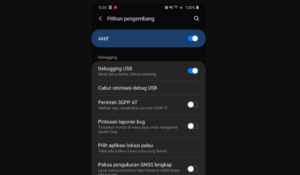
  • Setelah itu, buka menu “opsi pengembang” lalu “aktifkan”.

Setelah fitur opsi pengembang Samsung aktif, kamu sudah bisa menggunakannya. Dimana fitur ini bisa digunakan untuk mengaktifkan mock location yang berguna untuk driver ojek online sehingga bisa mengubah lokasi.

Baca Juga : Cara Reset HP Samsung J2 Prime Lupa Email untuk Pemula

Kamu bisa menonaktifkan atau mematikan opsi pengembang Samsung kapan saja. Caranya yaitu dengan membuka opsi pengembang lalu klik tombol ON/OFF untuk mematikannya. Setelah berhasil mematikan opsi pengembang, maka semua fitur di developer mode ini akan dihapus.

opsi pengembang Samsung
Sumber foto : Umahdroid.com

Fitur-fitur yang akan dimatikan adalah skala animasi, mock location, atau penyesuaian bentuk ikon aplikasi. Selain itu, entri opsi pengembang yang ada di halaman pengaturan juga akan hilang.

Jika kamu berubah pikiran dan ingin mendapatkan kembali fitur opsi pengembang, maka kamu perlu mengetuk nomor bentukan sebanyak 7 kali. Setelah itu, fitur opsi pengembang bisa digunakan kembali.

Baca Juga : Review Samsung Galaxy M54 5G, Ini Bocoran Spesifikasinya!

Itulah cara mengaktifkan opsi pengembang Samsung dari Zona Gadget Indonesia. Cara mengaktifkan maupun menonaktifkannya sangat mudah dan anti ribet. Sebagai pengguna Samsung, kamu bisa mencobanya sekarang juga.

Item Alucard Tersakit dan Gak Bisa Mati

0

Ada beberapa item alucard tersakit dan gak bisa mati yang wajib diketahui sobat Zona Gadget Indonesia. Alucard merupakan salah satu hero role fighter atau assassin di game Mobile Legend. Heru satu ini sudah sangat populer di kalangan pemain Mobile Legend. Selain populer, hero ini juga banyak digunakan karena memang cukup ditakuti. Hero Alucard memiliki kemampuan spesial untuk melakukan crowd control ataupun charge serta memiliki lifesteal.

Berikut ini beberapa item Alucard tersakit dan gak bisa mati terbaru yang harus diketahui oleh pemula:

4 Item Alucard Tersakit dan Juga Gak Bisa Mati Terbaru untuk Pemula

1. Warrior Boots

Warrior Boots
Sumber foto : Seputarcibubur.pikiran-rakyat.com

Built item ini berperan sangat penting untuk sebuah awal permainan berlangsung di Mobile Legend. Item ini bisa menambahkan +40 Movement Speed dan juga +22 Physical Defense. Dengan built item Warrior Boots kamu bisa meningkatkan kecepatan berjalan pada hero Alucard. Selain itu, juga bisa membuatmu bertahan dari serangan hero musuh.

Baca Juga : 5 Build Item Dyrroth Tersakit dan Susah Mati Terbaru

2. War Axe

War Axe
Sumber foto : Gamebrott.com

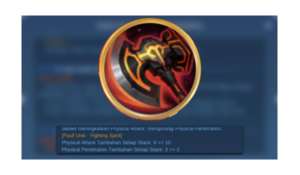
Built item War Axe juga bisa digunakan pada Hero Alucard. Item ini bisa memberikan sobat Zona Gadget Indonesia +45 Physical Attack, +10% Cooldown Reduction serta +550 Darah/HP. Item War Axe memiliki pasif unik yang bisa memberikan sebuah damage sebesar +9 Physical Attack dan juga +3 Physical Penetration. Hal tersebut akan berlangsung setiap 3 detik sampai dengan maksimum 8 Stack. Jika Stack penuh maka akan bisa menambah 15% Movement Speed.

Baca Juga : Nama-Nama Item Penambah Darah di Mobile Legend Terbaru

3. Blade Of Heptaseas

Blade Of Heptaseas
Sumber foto : Exp.itemku.com

Selanjutnya ada built item Blade Of Heptaseas yang bisa membantu Hero Alucard dalam melakukan sebuah penyerangan. Item ini bisa menambahkan +70 Physical Attack, +15 Physical Penetration dan +250 Darah/HP.

Pasif unik yang dimiliki oleh Blade Of heptaseas bisa menerima damage kurang lebih selam 5 detik dari hero musuh melalui serangan dasar selanjutnya yang akan memperoleh tambahan 60% Physical Attack.

Baca Juga : 3 Pilihan Build Item Fanny Tersakit dan Hemat Energi Terbaru

4. Endless Battle

Endless Battle
Sumber foto : Gamefinity.id

Built item ini bisa digunakan untuk keperluan lifesteal dan juga cooldown Alucard. Hal ini dikarenakan kunci penting dari Alucard adalah lifesteal dan juga besaran damage yang akan diberikan saat mengeluarkan skillnya.

Item Endless Battle bisa menambah +65 Physical attack, +5 mana regen, +250 HP. +5 Movement speed, +10 cooldown reduction dan juga +10 physical lifesteal.

Itulah 4 item Alucard tersakit dan gak bisa mati terbaru untuk pemula. Jika sobat Zona Gadget Indonesia masih pemula dalam memainkan game Mobile Legend, maka harus mengetahui item-item diatas.

Cara Screenshot Samsung M12 Mudah dan Cepat

0

Cara screenshot Samsung M12 ternyata sangat mudah dan cepat. Melalui fitur screenshot ini, sobat Zona Gadget Indonesia bisa mengambil gambar layar saat sedang bermain game, melalukan percakapan di aplikasi WA dan sebagainya. Buat kamu yang belum tahu cara screenshot di HP Samsung M12, langsung saja baca ulasan dibawah ini.

Baca Juga : Cara Reset HP Samsung J2 Prime Lupa Email untuk Pemula

3 Cara Screenshot Samsung M12 Mudah dan Cepat

1. Screenshot dengan Menu Asisten

Screenshot dengan Menu Asisten
Sumber foto : R1.community.samsung.com

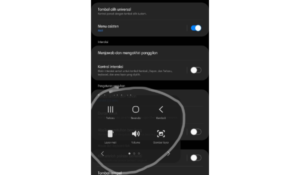
Sebelum melakukan screenshot dengan cara ini, pastikan fitur tersebut sudah aktif. Setelah itu, ikuti langkah-langkah berikut:

  • Pertama, buka menu “Pengaturan”.
  • Klik menu “Aksesibilitas”.
  • Pilih opsi “Interaksi dan Kecekatan”.
  • Klik “sakelar” untuk mengaktifkan fitur “Menu Asisten”.
  • Jika sudah aktif, kamu akan melihat gambar bulat transparan. Menu asisten ini bisa kamu pindah-pindahkan.
  • Selanjutnya, pilih area yang ingin di screenshot.
  • Klik “Menu Asisten” lalu ambil screenshot dengan tap pintasan “Gambar Layar”.

Baca Juga : Review Samsung Galaxy M53 5G, Ini Bocoran Spesifikasinya!

2. Screenshot dengan Telapak Tangan

Screenshot dengan Telapak Tangan
Sumber foto : Blibli.com

Berikut langkah-langkahnya dari Zona Gadget Indonesia:

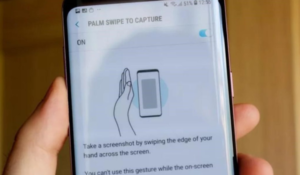
  • Pergi ke menu “Pengaturan” lalu pilih “Fitur Lanjutan”.
  • Pada menu fitur lanjutan, pilih “Gerakan dan Gesture”.
  • Geser kanan atau tap pada tombol “Usapan telapak tangan untuk mengambil” atau “Palm Swipe To Capture” untuk mulai mengaktifkan.
  • Jika sudah, coba geser tangan-mu dari sisi kanan layar ke kiri.
  • Muncul pemberitahuan di ponsel Samsung M12 yang isinya jika kamu sudah berhasil untuk melakukan screenshot.
  • Gambar screenshot akan tersimpan di galeri.

Baca Juga : Cara Screenshot Samsung A02 dari Awal Sampai Berhasil

3. Screenshot dengan Tombol

Screenshot dengan Tombol
Sumber foto : Bukandroid.com

Langsung saja ikuti langkah-langkah berikut ini:

  • Nyalakan HP Samsung M12-mu.
  • Pilih area layar yang akan di screenshot.
  • Tekan tombol “Volume Down dan Power” secara bersamaan.
  • Setelah itu langsung lepaskan kedua tombol tersebut, jangan kamu tahan.
  • Apabila layar berkedip dan mendengar suara kamera, itu berarti screenshot berhasil.
  • Hasil screenshot bisa kamu lihat diaplikasi galeri atau file manager.

Itulah 3 cara screenshot Samsung M12 mudah dan cepat dari Zona Gadget Indonesia. Jika kamu pengguna Samsung M12, bisa melakukan screenshot dengan salah satu cara yang disebut diatas. Selamat mencoba ya!

Cara Melihat Chat Pribadi di Mobile Legend Terbukti Berhasil

0

Sobat Zona Gadget Indonesia sudah tahu cara melihat chat pribadi di mobile legend? Jika belum, yuk simak caranya disini. Seperti diketahui, Mobile Legend merupakan game yang sangat populer dan dimainkan oleh banyak pemain. Game ini begitu populer di dunia karena sangat seru untuk dimainkan. Selain itu , juga dilengkapi dengan fitur-fitur yang canggih. Salah satu fitur tersebut adalah fitur chat pribadi. Pemain bisa melihat chat pribadi di game ini dengan sangat mudah. Berikut cara melihat chat pribadi di Mobile Legend yang terbukti berhasil.
Baca Juga : Solo Player Adalah: Arti dan Tips Menjalankan di Mobile Legend

Cara Melihat Chat Pribadi di Mobile Legend Terbukti Berhasil

Inilah beberapa cara yang bisa kamu lakukan untuk melihat chat pribadi di Mobile Legend (ML) terbukti berhasil:

1. Membuka Aplikasi Mobile Legend

Membuka Aplikasi Mobile Legend
Sumber foto : Axis.co.id

Cara yang pertama sangat mudah untuk dilakukan. Dimana kamu hanya perlu membuka aplikasi Mobile Legend yang sudah diunduh di smartphone. Ikon dengan gambar yang keren berwarna ungu dan juga biru tentu sudah sangat familiar di layar smartphone-mu.

Setelah aplikasi Mobile Legends berhasil terbuka, pastikan kamu masuk ke akun milik sendiri. Jangan sampai kamu salah masuk ke akun milik teman ya.

Baca Juga : Cara Setting Emblem Fighter Mobile Legends untuk Pemula

2. Mengakses Fitur Chat

Mengakses Fitur Chat
Sumber foto : Ggwp.id

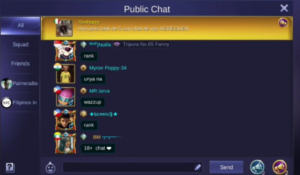
Setelah sobat Zona Gadget Indonesia masuk ke dalam game Mobile Legends, lihat bagian pojok kanan atas layar. Di bagian tersebut terdapat ikon yang mirip dengan balon dialog. Ikon tersebut merupakan tempat untuk mengakses fitur chat. Klik ikon tersebut lalu kamu akan masuk ke menu chat.

Di fitur ini kamu akan melihat berbagai macam percakapan, mulai dari chat tim, guild hingga chat pribadi. Antarmuka chat user friendly sehingga mudah digunakan. Selain itu, fitur ini juga dilengkapi dengan fitur menarik lainnya. Seperti stiker lucu yang bisa dikirim ke teman, melakukan panggilan suara dan sebagainya.

Baca Juga : Bocoran Nama Hero Baru Mobile Legend yang Akan Datang

3. Memilih Percakapan Pribadi

Memilih Percakapan Pribadi
Sumber foto : Dailyspin.id

Adapun cara melihat chat pribadi di game ini sangat mudah yaitu dari antarmuka chat, kamu akan melihat berbagai tab percakapan. Lalu pilih tab percakapan yang berisi chat pribadi dengan teman maupun anggota tim. Kamu bisa scroll ke bawah untuk menemukan percakapan yang diinginkan.

Setelah klik percakapan yang diinginkan, kamu bisa melihat semua isi chat pribadi tersebut. Mulai dari pesan lama hingga perah baru yang pernah kamu kirim dan terima.

Nah itulah cara melihat chat pribadi d Mobile Legend terbukti berhasil dari Zona Gadget Indonesia. Semoga bermanfaat ya!

Solo Player Adalah: Arti dan Tips Menjalankan di Mobile Legend

0

Pengertian solo player adalah istilah Mobile Legend yang sering terdengar. Sebagai orang yang hobi bermain game Mobile Legend, sobat Zona Gadget Indonesia tentu sudah sering mendengar istilah ini. Meski sudah sering mendengar istilah tersebut, ternyata masih banyak yang belum tahu artinya apa. Buat kamu yang belum tahu pengertiannya, berikut penjelasannya.

Baca Juga : Cara Setting Emblem Fighter Mobile Legends untuk Pemula

Arti Solo Player

Arti Solo Player
Sumber foto : Lifestyle.kontan.co.id

Solo player adalah pemain yang sering bermain sendiri dalam suatu pertandingan di game Mobile Legend (ML). Solo player sendiri cenderung tidak membutuhkan tim untuk bermain dan sering melakukan permainan sendiri.

Tim yang sering ditemui biasanya adalah pemain yang juga bermain solo juga. Maka dari itu, akan terbentuk tim secara random dalam permainan. Ada beberapa kerugian bermain secara solo, seperti tim yang sudah ditebak, terjadinya banyak kekalahan dan sebagainya.

Meskipun memiliki banyak kekurangan, menjadi solo player sangat seru terutama buat kamu yang suka tantangan. Bermain secara solo juga bisa mengasah skill bermain Mobile Legends an bisa mencari teman melalui permainan random.

Baca Juga : Bocoran Nama Hero Baru Mobile Legend yang Akan Datang

Tips Menjalankan Solo Player d Mobile Legends

1. Gunakan Hero yang Dikuasai

Gunakan Hero yang Dikuasai
Sumber foto : Jetex.id

Tips yang pertama adalah kamu harus menggunakan hero yang dikuasai agar memudahkanmu dalam membunuh lawan. Menggunakan hero yang dikuasai berarti kamu sudah sangat paham dengan combo skill ataupun kemampuan skill set hero yang digunakan. Sebisa mungkin hindari untuk mencoba hero yang belum dikuasai.

2. Gunakan Emblem dan Build Andalanmu

Gunakan Emblem dan Build Andalanmu
Sumber foto : Nisomnia.com

Selanjutnya sobat Zona Gadget Indonesia harus menggunakan emblem dan build andalanmu sebelum kamu melakukan push rank. Emblem dan build ini memiliki peran yang sangat penting untuk memaksimalkan performa hero yang digunakan. Menggunakan emblem dan build yang tepat bisa membuat kemampuan hero yang digunakan akan meningkat.

Baca Juga : Cara Mendapatkan Uang di Mobile Legend Terbukti Berhasil

3. Jangan Menjadi Pemain yang Feeder

Jangan Menjadi Pemain yang Feeder
Sumber foto : Fyine.com

Supaya kamu bisa memenangkan permainan dengan mudah, maka jangan menjadi pemain yang feeder. Jika kamu bermain secara feeder maka tim yang awalnya sudah bagus bisa menjadi kacau. Bahkan mental tim bisa down sehingga berpotensi mengalami kekahalan.

Nah itulah infomasi tentang solo player mulai dari arti dan tips menjalankan di Mobile Legend. Solo player adalah istilah yang penting dipahami dari sekarang. Diharapkan informasi diatas bisa membantu sobat Zona Gadget Indonesia bermain Mobile Legend.

Apakah Genshin Impact Boros Kuota Internet? Ini Jawabannya

0

Apakah genshin impact boros kuota? Yuk sobat Zona Gadget Indonesia simak jawabannya disini. Meski sebagai game baru, Genshin Impact sudah sangat populer di dunia. Jumlah orang yang menggunakan game ini terus meningkat padahal Genshin Impact masih belum sempurna. Hingga saat ini, game tersebut masih terus dikembangkan agar lebih seru dan tidak membosankan saat dimainkan.

Genshin Impact yang booming membuat banyak orang tertarik untuk memainkannya. Akan tetapi, banyak yang bilang jika game ini boros kuota internet. Lalu, apakah Genshin Impact boros kuota internet? Inilah jawaban lengkapnya.

Baca Juga : Cara Login Genshin Impact PC dengan Akun Google

Apakah Genshin Impact Boros Kuota Internet?

Genshin Impact dikatakan boros kuota internet karena saat mengunduh data dalam permainan, kamu diharuskan untuk mendownload data hingga 17 GB. Setelah berhasil mengunduh atau download data tersebut, untuk memainkannya sehari-hari cukup hemat kuota.

Sebenarnya Kebutuhan Kuota Sedikit Karena Data sudah Diunduh

Kebutuhan Kuota Sedikit Karena Data sudah Diunduh
Sumber foto : Games.grid.id

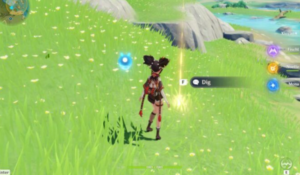
Game satu ini bisa sobat Zona Gadget Indonesia mainkan dalam durasi yang cukup lama hanya dengan menggunakan 100MB. Kebutuhan kuota yang sedikit dikarenakan semua data sudah diunduh dan kamu hanya perlu mengakses ke server saja untuk menyimpan progress permainan game ini.

Baca Juga : Apa Itu Elemental Mastery Genshin Impact? Simak Disini

Grafik Tinggi Membuat Boros Kuota Internet

Grafik Tinggi Membuat Boros Kuota Internet
Sumber foto : Games.grid.id

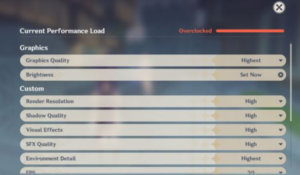
Namun, jika kamu bermain game Genshin Impact dengan grafik yang tinggi maka akan membutuhkan data internet yang cukup besar karena harus mendownload grafiknya juga. Penggunaan grafik yang tinggi akan membuat gambar menjadi lebih bagus dan keren sehingga akan boros kuota.

Baca Juga : Tips dan Trik Cara Gacha Genshin Impact yang Mudah dan Cepat

Sering Download Voice Bahasa

Jangan Sering Download Voice Bahasa
Sumber foto : Gamerwk.com

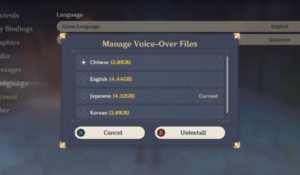
Kebutuhan kuota internet semakin boros karena kamu sering mendownload voice bahasa lain. Genshin Impact kebanyakan menggunakan bahasa Jepang sehingga banyak pengguna yang tertarik untuk mendownload voice bahasa lainnya. Genshin Impact boros kuota internet ketika kamu gagal melakukan update patch dan harus mengulang lagi. Hal ini tentu saja sangat boros kuota.

Dari semua hal yang disebutkan diatas, hal yang membuat paling boros adalah bagian grafik. Dimana semakin tinggi grafik yang digunakan maka data internet yang dibutuhkan semakin besar. Namun, ini tidak akan menjadi masalah jika kamu main game Genshin Impact menggunakan Wi-Fi. Jika menggunakan kuota internet tentu akan sangat boros.

Nah itulah beberapa jawaban dari pertanyaan apakah Genshin Impact boros kuota internet dari Zona Gadget Indonesia. Pada dasarnya memainkan game ini tidak boros kuota. Akan tetapi, jika kamu melakukan aktivitas lain seperti yang disebutkan diatas maka akan membuatnya menjadi boros kuota internet.

Cara Reset HP Infinix Lupa Password Terbukti Berhasil

0

Sobat Zona Gadget Indonesia lupa password di HP Infinix? Jika iya, cara reset hp infinix lupa password berikut ini mungkin bisa membantu. Infinix menjadi salah satu merek smartphone yang dijual di Indonesia. Merek smartphone ini tidak sepopuler smartphone lainnya. Meski begitu, penggunanya di Indonesia cukup banyak karena harga jualnya yang snagat terjangkau. Selain terjangkau, Infinix juga dibekali dengan fitur-fitur mumpuni.

Salah satu masalah yang sering dialami pengguna smartphone adalah lupa password sehingga tidak bisa membuka ponselnya. Jika kamu pengguna smartphone Infinix dan mengalami masalah ini, tidak perlu khawatir karena bisa diatasi dengan sangat mudah. Dibawah ini beberapa cara reset HP Infinix lupa password terbukati berhais.
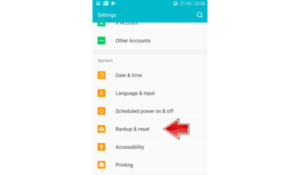
3 Cara Reset HP Infinix Lupa Password Terbukti Berhasil

1. Reset Melalui Factory

Reset Melalui Factory
Sumber foto : Lampiranbaca.com

Ikuti langkah-langkah berikut ini:

  • Pertama, terlebih dahulu matikan HP Infinix.
  • Tekan dan tahan “Volume Atas dan Power” secara bersamaan.
  • Setelah muncul logo Infinix, lalu lepaskan tombol “Power”.
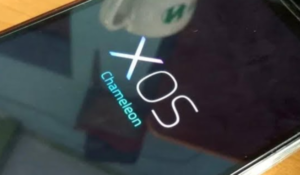
  • Setelah itu, akan muncul logo “XOS”.
  • Tekan tombol “Power” supaya bisa masuk ke Recovery.
  • Ponsel akan masuk ke “Recovery Mode”.
  • Pilih menu “Wipe Data atau Factory Reset” lalu pilih “YES”.
  • Pilih “Wipe Cache Partition” lalu “YES” lagi.
  • Pilih “Reboot System Now”.

Baca Juga : Cara Resep HP Samsung J2 Prime Lupa Email untuk Pemula

2. Reset Lewat Pengaturan

Reset lewat Pengaturan
Sumber foto : Hardreset.info

Berikut langkah-langkahnya dari Zona Gadget Indonesia:

  • Pertama, buka menu “Pengaturan”.
  • Klik opsi “Cadangkan & Setel Ulang”.
  • Pilih “Reset data pabrik”.
  • Pilih “Setel ulang ponsel”.
  • Secara otomatis HP Infinix akan restart.

Baca Juga : Cara Reset Password Windows 10 dengan Safe Mode

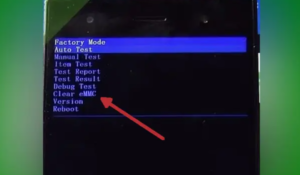
3. Reset Menggunakan Factory Mode

Reset Menggunakan Factory Mode
Sumber foto : Sukakepo.com

Ikuti langkah-langkah berikut ini:

  • Pertama, matikan HP Infinix terlebih dahulu.
  • Tekan dan juga tahan tombol “Volume Bawah dan Power”.
  • Setelah muncul logo Infinix, segera lepaskan tombol “Power”.
  • Jika berhasil, kamu akan masuk ke “Factory Mode”.
  • Gunakan tombol “Volume Bawah”.
  • Pilih menu “Factory Data Reset”.
  • Tekan tombol “Power”.
  • Otomatis reset akan berjalan.

Baca Juga : Cara Mengembalikan Kontak yang Hilang karena di Reset Pabrik

4. Reset Menggunakan Akun Google

Reset Menggunakan Akun Google
Sumber foto : Quora.com

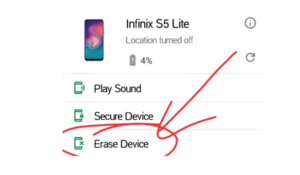
Jika HP Infinix milikmu terhubung dengan akun Google, kamu bisa melakukan reset dengan menggunakan layanan Google yang bernama Find My Device. Cara ini tidak hanya bisa digunakan untuk mencari perangkat Android yang hilang tetapi juga bisa dimanfaatkan untuk melakukan reset dari jarak jauh.

  • Siapkan HP yang lain atau bisa juga dengan menggunakan PC.
  • Buka “Google Find My Device”.
  • Selanjutnya login dengan akun Google milikmu yang terdaftar di HP Infinix yang ingin di reset.
  • Jika akun Google terhubung dengan lebih dari satu perangkat, klik ponsel Infinix yang akan direset di bagian atas layar.
  • Pilih menu “Hapus perangkat” lalu tap tombol “Hapus”.
  • Selanjutnya kamu akan diminta untuk memasukkan kembali password akun Google.
  • Setelah itu proses reset di mulai.

Itulah 4 cara reset HP Infinix lupa password terbukti berhasil dari Zona Gadget Indonesia. Selamat mencoba ya!