
Jumat, Maret 6, 2026
Beranda blog Halaman 795

Tutorial Singkat Cara HP Android Jadi Remote TV Polytron

0

HP android atau yang lebih dikenal dengan nama smartphone, memang menyimpan sejuta kegunaan lain disamping berfungsi sebagai media komunikasi. HP Android ini dapat digunakan untuk berbagai macam kebutuhan seperti menjadi mouse wireless, menjadi CCTV, bahkan untuk menyalakan alat elektronik dan berguna sebagai remote. Mempraktekkan cara HP android jadi remote TV polytron misalnya, cukup mudah untuk dilakukan.

Kemampuan HP Android Menjadi Remote
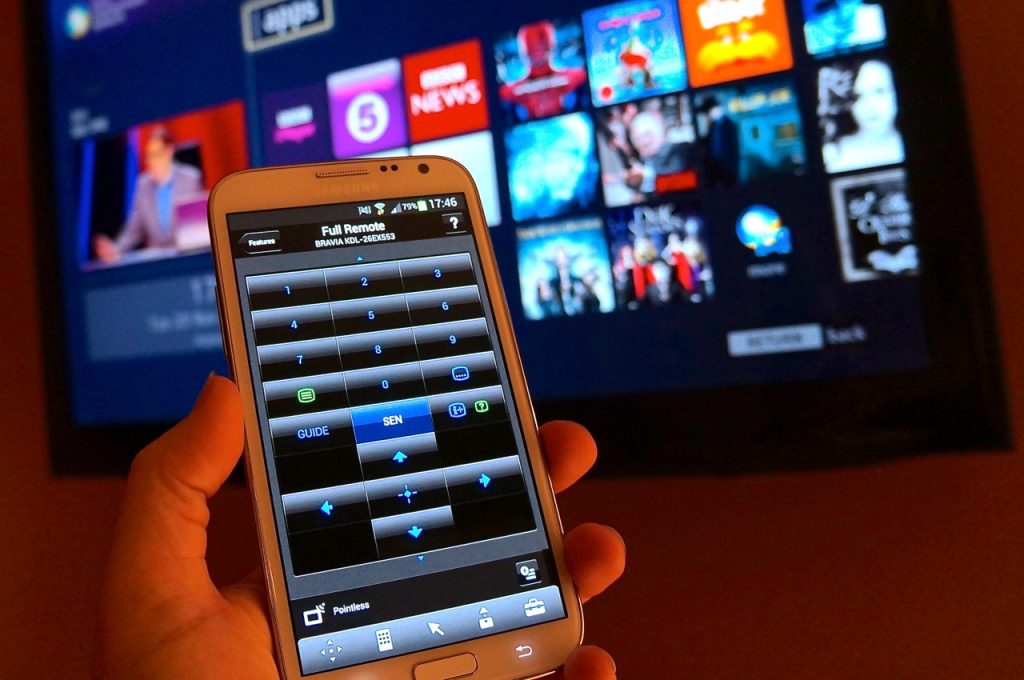
Dalam beberapa jenis atau tipe HP android akan dibekali infrared atau infra merah yang berperan untuk menjadikannya sebuah remote untuk alat-alat elektronik tertentu. Namun, ada juga beberapa tipe HP android yang tidak memiliki infrared. Tidak perlu khawatir karena tanpa adanya infrared, pengguna juga tetap dapat menggunakan HP mereka sebagai remote untuk alat elektronik dengan bantuan aplikasi pihak ketiga.

Tutorial HP Android Jadi Remote TV Polytron
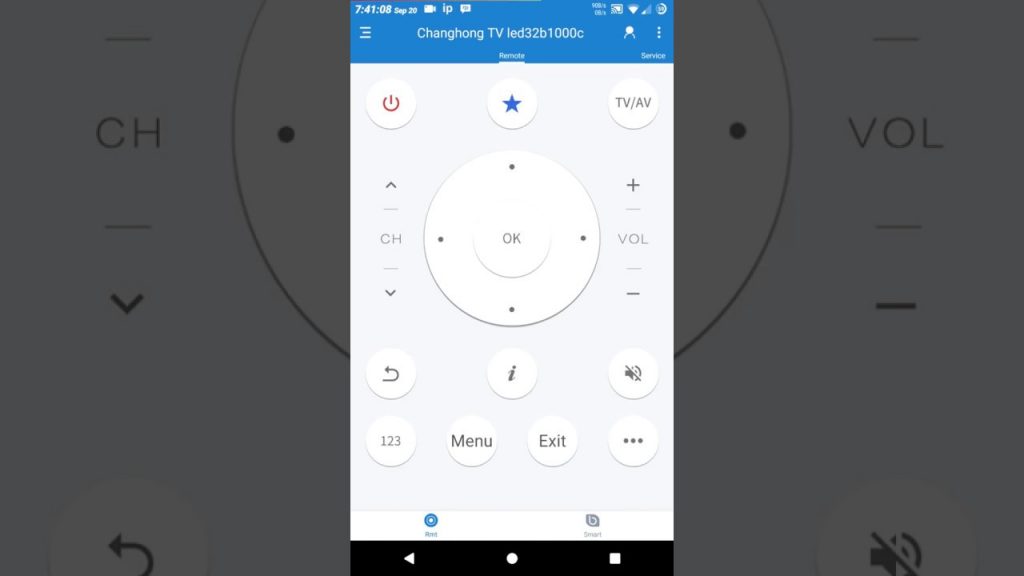
Hampir semua merk TV bisa disetting penggunaanya dengan remote hp. kali ini merek merek polytron sebagai contoh mewakili merek tv universal lainnya layaknya Sony, Sharp, Samsung dll.

  1. Silahkan buka google playstore dan download aplikasi remote universal yang tersedia banyak, disini kita pakai aplikasi Zaza Remote sebagai contohnya sebab dapat digunakan pada hampir semua peralatan elektronik dan dapat digunakan secara offline alias gratis.
  2. Setelah selesai mendownload pilih “Icon Menu”
  3. Selanjutnya cari perintah “Pilih Perangkat yang Diinginkan” sesuai dengan peralatan elektronik yang ingin dikendalikan dengan remote hp android.
  4. Pilih pilihan Tv Polytron lalu tekan “Icon Power”
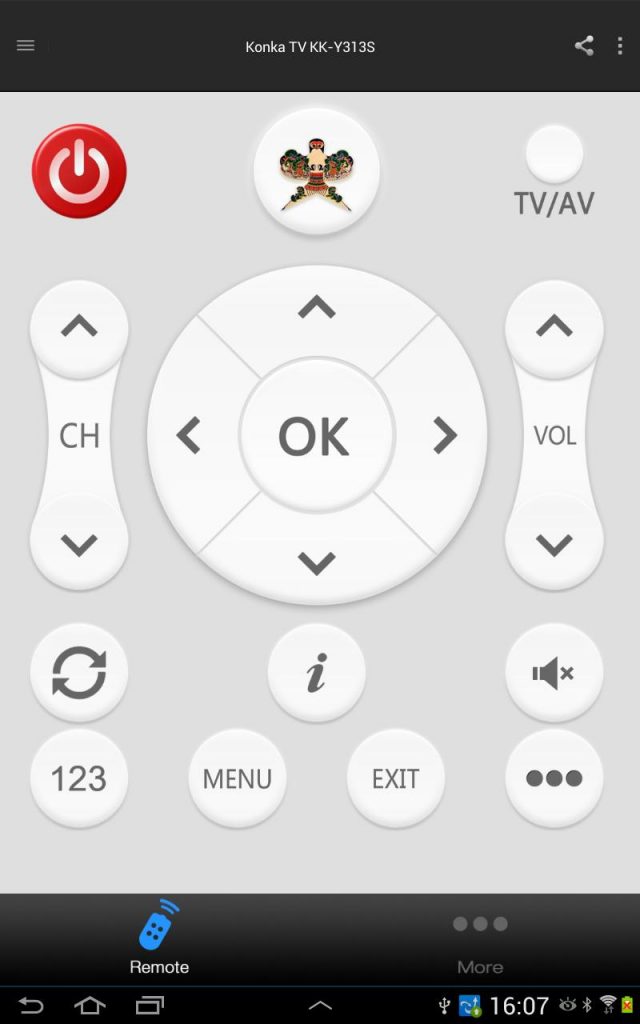
  1. Tunggu sebentar dan apabila masih belum bisa, silahkan pilih “Tap No Response”
  2. Setelah tampilan kembali pilih ulang pada pilihan “Icon Power”
  3. Tunggu sampai muncul notifikasi respon dan lanjutkan “Tap Has Response”
  4. Finish, remote Tv Polytron dengan hp android sudah bisa digunakan.

Kesimpulan

Artikel mengenai cara Hp android jadi remote Polytron disini menunjukkan bahwa hp dapat menjadi alat yang multifungsi untuk membantu kegiatan manusia. Selain itu saat ini hp yang belum support pun dapat menjajal kemajuan teknologi yang ada dengan adanya aplikasi pembantu yang diciptakan.
Pekan Ini Kominfo Segera Meluncurkan Cara Pemblokiran IMEI Ponsel, Siap-Siap Ya!

0

Pekan ini cara pemblokiran IMEI atau International Mobile Equipment Identity akan segera dilakukan. Akan tetapi untuk sistem yang digunakan, baik itu whitelist maupun blacklist belum bisa ditentukan. Namun yang pasti untuk pekan ini, untuk sistemnya akan segera ditentukan bersama dengan pimpinan operator seluler.

Mekanisme Pemblokiran Ponsel Ilegal

Untuk pemblokiran ponsel ilegal atau EIR Equipment Identity Register akan dibebankan kepada pihak operator. Untuk peluncuran pemblokiran IMEI ponsel ini, pihak dari operator tidak mempermasalahkannya, karena hal ini semua terpusat pada kementerian perindustrian. Sementara untuk sistemnya sudah terdapat di sana dan pemerintah pun juga sudah menyiapkannya. Sehingga hanya tinggal menunggu penentuan metode yang digunakan.

Pihak operator seluler pun juga telah menyepakati untuk memberikan penambahan sedikit alat secara proporsional sesuai revenue. Diantara kedua pilihan sistem tersebut yaitu, antara whitelist dan blacklist nantinya akan dilakukan pemilihan salah satunya saja.

Whitelist IMEI

Mekanisme dari whitelist, ketika melakukan pengecekan dan terdeteksi menggunakan ponsel ilegal, pengguna tidak akan bisa memperoleh sinyal sama sekali dari awal pemakaian. Untuk mekanisme dari Blacklist itu sendiri, ponsel pengguna akan memperoleh sinyal terlebih dahulu. Namun jika ketentuan dari IMEI ilegal, maka akan mendapatkan pemberitahuan notifikasi yang akan dilakukan pemblokiran.

Letak perbedaan tersebut yaitu terdapat pada bagian sinyal yang bisa didapatkan di awal oleh blacklist. Sementara untuk whitelist tidak akan mendapatkan sinyal sama sekali. Untuk kedua cara atau metode yang digunakan tersebut tentunya tidak asal dipilih saja. nantinya pihak dari Kominfo akan mengungkapkan dan disetujui oleh beberapa pihak yang terkait.

Sebab itulah untuk keduanya belum bisa ditentukan saat ini. Namun sudah bisa dipastikan bahwa untuk pekan ini, tepatnya bulan Maret, pemilihan metode tersebut sudah bisa ditentukan bersama. Akan tetapi sebelum memutuskan pemblokiran ini, pihak pemerintah telah melakukan uji coba terlebih dahulu mengenai metode dari pemblokiran blacklist.

Cara ini dilakukan dalam rangka untuk menguji fungsi dari EIR atau Equipment Identity Registration dan juga untuk menentukan POC atau Proof of Concept yang nantinya hendak dipilih. Dalam uji coba tersebut telah mendapatkan skenario pengujian yang berjalan dengan sangat baik sesuai yang diharapkan. Untuk totalnya terdapat 15 use case yang telah diuji.

Teknik Dasar Cara Menggunakan Lightroom di iPhone

0

Semakin hari beberapa aplikasi editing foto untuk mempercantik foto semakin banyak peminatnya.  Pasalnya, dengan adanya aplikasi editing, foto yang akan diupload pada media sosial akan semakin menarik dan juga keren. Salah satu aplikasi editing yang sangat diminati dan populer adalah Adobe Lightroom. Cara menggunakan lightroom di iPhone atau android juga terbilang mudah untuk dilakukan.

Mengenal Aplikasi Lightroom

Lightroom merupakan aplikasi atau software editing yang merupakan versi mobile dari Adobe Photoshop. Popularitas Adobe Photoshop sebagai sebuah software editing memang tidak perlu diragukan lagi, hal ini juga berlaku pada Lightroom. Dengan adanya versi minimalis dari Photoshop ini, pengguna dapat melakukan editing foto secara profesional dengan berbagai pengaturan hanya bermodalkan smartphone yang dimiliki saja.

Cara Menggunakan Lightroom di iPhone

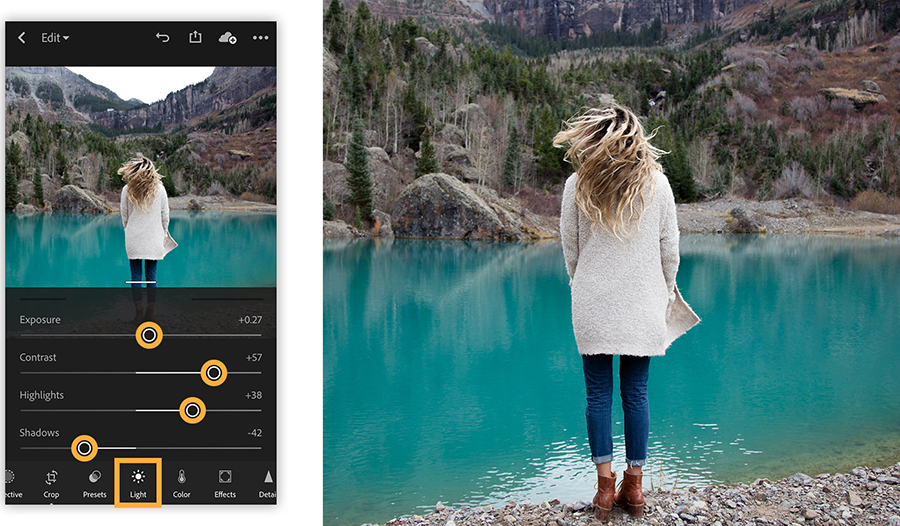
  1. Saat memiliki foto diluar ruangan, fitur Light pada Lightroom dapat dicoba. Fitur ini berfungsi untuk mengatur tingkat kecerahan dan juga mengubah foto menjadi gelap. Dalam fitur ini terdapat beberapa tools diantaranya exposure, Contrast, Highlights, dan juga Shadows
  2. Teknik dasar yang selanjutnya terdapat pada fitur “Color”. Bagi pemula yang belum berani untuk eksplore atau bermain tools, fitur color dapat digunakan untuk mengatur komposisi warna pada foto. Toolsnya yaitu Temp untuk mengubah temperatur pada foto,  Tint, Vibrance dan juga Saturation.
  3. Terdapat fitur effect yang berfungsi untuk memberikan efek yang keren pada foto yang diedit. Tools pada fitr ini sangat banyak diantaranya
  1. Clarity untuk editing ketajaman pada foto
  2. Dehaze sebagai pemberi efek kabut
  3. Vignette amount untuk memfokuskan objek
  4. Split tone untuk editing tone highlight pada foto.

  1. Fitur Crop yang berfungsi memotong dan meresize ukuran foto. fitur ini memberikan hasil ukuran dan juga kualitas foto tetap bagus.

Kesimpulan

Dari pemaparan cara menggunakan Lightroom di iPhone diatas dapat disimpulkan bahwa teknik dasar penggunaan Lightroom tidak jauh berbeda pada penggunaan di smartphone android. aplikasi Lightroom untuk pengguna iPhone dapat di unduh melalui App store di iPhone masing-masing.

Paket Data Smartfren Murah Update Februari 2020

1

Bermula dengan tipe CDMA, kini Smartfren semakin berkembang dengan transformasinya menjadi GSM. Tidak tanggung-tanggung, dalam waktu yang singkat Smartfren mampu bersaing dengan menghadirkan berbagai produk yang mendukung kebutuhan komunikasi. Salah satunya adalah produk paket data Smartfren yang memberikan kemudahan dalam mengakses situs internet.

Paket Data Smartfren Tahun 2020

Ada beberapa pilihan paket internet yang dapat memudahkan Anda dalam berselancar di dunia maya. Dengan harga terjangkau, Anda sudah bisa mengakses berbagai macam situs internet dengan lancar dan tidak terbatas.

Super 4G Unlimited

NoKuota Super 4G UnlimitedTarifMasa AktifSpesifikasi
11 GB/hariRp70.00030 hari-kuota 1 GB per hari
-batas pemakaian wajar
-telepon 10 menit semua operator
-gratis telepon sesama
21.5 GB/hariRp100.000-kuota 1.5 GB per hari
-batas pemakaian wajar
-gratis telepon sesama
31 GB/hariRp20.0005 hari-kuota 1 GB per hari
-batas pemakaian wajar
-gratis telepon sesama
41 GB/hariRp9.0001 hari-kuota 1 GB per hari
-batas pemakaian wajar
-gratis telepon sesama


Paket Data Smartfren
Smartplan

NoKuota SmartplanTarifSpesifikasi
11 GBRp50.000-kuota utama 1 GB
-telepon 10 menit semua operator
-100 SMS semua operator
-telepon gratis sepuasnya sesama smartfren
22 GBRp60.000-kuota utama 2 GB
-telepon 10 menit semua operator
-100 SMS semua operator
-telepon gratis sepuasnya sesama smartfren
33 GBRp75.000-kuota utama 3 GB
-telepon 10 menit semua operator
-100 SMS semua operator
-telepon gratis sepuasnya sesama smartfren
45 GBRp100.000-kuota utama 5 GB
-telepon 10 menit semua operator
-100 SMS semua operator
-telepon gratis sepuasnya sesama smartfren
59 GBRp150.000-kuota utama 9 GB
-telepon 10 menit semua operator
-100 SMS semua operator
-telepon gratis sepuasnya sesama smartfren
614 GBRp200.000-kuota utama 14 GB
-telepon 10 menit semua operator
-100 SMS semua operator
-telepon gratis sepuasnya sesama smartfren

Cara Daftar Paket Data Smartfren

Pembelian paket data internet dari smartfren bisa dilakukan melalui beberapa cara, baik secara modern maupun konvensional. Cara membeli dan mendaftarkannya bisa melalui:

  1. Aplikasi mySmartfren

Aplikasi mySmartfren merupakan solusi tepat bagi Anda yang ingin daftar paket data dengan mudah dan cepat. Unduh aplikasinya melalui google app store, dan login dengan nomor smartfren yang Anda punya. Pilih dan beli paket yang ditawarkan, maka kuota akan otomatis aktif di HP Anda. Transaksi bisa dengan memotong pulsa, atau transfer via mobile banking.

  1. Hubungi *123#

Cara berikutnya yakni dengan memanggil *123# dari ponsel Anda. Ketik *123# pada menu panggilan, kemudian klik OK/yes/call. Pilihan paket data yang muncul bisa segera Anda pilih dan aktifkan. Pastikan saldo pulsa Anda cukup untuk membeli paket data internet yang tersedia. 

  1. E-Commerce

Saat ini, order paket data internet bisa juga melalui situs e-commerce. E-commerce yang menyediakan produk kuota internet smartfren yaitu bukalapak, bli-bli, shopee, dan tokopedia. Transaksi akan lebih mudah dan cepat jika Anda memiliki akses mobile banking. 

  1. Counter Pulsa

Cara terakhir yaitu secara manual Anda bisa membeli paket data internet melalui counter handphone terdekat. Kuota akan diisikan ke nomor Anda melalui voucher, cara ini juga terbilang cukup mudah, tetapi Anda harus menyediakan uang cash untuk membayarnya.

Paket data TRI termurah di Indonesia Update Februari 2020

1

TRI kembali menghadirkan ragam paket internet yang bisa Anda gunakan untuk seluruh kebutuhan Anda. Semua paket memberikan harga yang sesuai dengan spesifikasi yang di tawarkan. Anda tidak perlu khawatir kantor terkuras, karena paket data TRI menyediakan harga yang terjangkau, yakni mulai Rp 15.000 saja.

Paket Data Tri Always ON (AON)

NoKuotaTarifMasa AktifSpesifikasi
1Unlimited + AON 10 GBRp80.00030 hari-unlimited pukul 01.00 – 17.00 WIB
-support semua jaringan
-kuota utama 10 GB
2Unlimited + AON 6 GBRp55.000-unlimited pukul 01.00 – 17.00 WIB
-support semua jaringan
-kuota utama 6 GB
3AON 6 GBRp39.000sesuai kartu-support semua jaringan
-kuota utama 6 GB
4AON 3 GBRp28.000-support semua jaringan
-kuota utama 3 GB
5AON 2 GBRp19.000-support semua jaringan
-kuota utama 2 GB
6AON 1.5 GBRp15.000-support semua jaringan
-kuota utama 2 GB

Paket Data TRI Keep On

NoKuota Keep OnTarifMasa AktifSpesifikasi
15 GBRp75.00030 hari-kuota utama 5 GB
-100 menit telepon sesama
-100 SMS sesama
-langganan Amazon Prime Video
28 GBRp108.000-kuota utama 8 GB
-langganan Amazon Prime Video
31 GBRp58.000-kuota utama 1 GB
-langganan Amazon Prime Video
418 GB + KlikfilmRp99.000-kuota utama 18 GB
-100 menit telepon semua operator
-100 SMS semua operator
-langganan premium games di Trixogo
-langganan film Indonesia di Klikfilm
518 GB + VIURp99.000-kuota utama 18 GB
-100 menit telepon semua operator
-100 SMS semua operator
-langganan premium games di Trixogo
-langganan film Korea di VIU
68 GB + KlikfilmRp59.000-kuota utama 8 GB
-100 menit telepon semua operator
-100 SMS semua operator
-langganan premium games di Trixogo
-langganan film Indonesia di Klikfilm
75 GB + VIURp29.0007 hari-kuota utama 5 GB
-20 menit telepon semua operator
-20 SMS semua operator
-langganan premium games di Trixogo
-langganan film Korea di VIU
85 GB + KlikfilmRp30.000-kuota utama 5 GB
-20 menit telepon semua operator
-20 SMS semua operator
-langganan premium games di Trixogo
-langganan film Indonesia di Klikfilm


Cara Daftar Paket Data TRI

Untuk dapat menikmati paket data TRI, maka Anda harus membeli dan mendaftarkannya terlebih dahulu. Cara mengaktifkan paket data tersebut bisa dilakukan melalui beberapa cara, di antaranya:

  1. Beli Lewat Website my.tri.co.id

Anda bisa membeli paket data lewat situs website resmi TRI di my.tri.co.id. Pada halaman web tersebut sudah terdapat banyak pilihan paket lengkap dengan spesifikasinya. Untuk melakukan transaksi, Anda harus login terlebih dahulu dengan nomor TRI.

  1. Pilih Paket di Aplikasi Bima+

Aplikasi bima+ merupakan cara lain untuk bisa mengaktifkan paket data secara mudah. Anda perlu mendownload terlebih dulu dari play store. Pertama, Anda harus memasukkan nomor TRI untuk bisa mengakses aplikasi secara menyeluruh. Pilih dan beli paket data sesuai kebutuhan, serta pilih metode pembayaran sesuai keinginan Anda.

  1. Hubungi *123#

Cara selanjutnya yaitu dengan menghubungi *123# dari HP Anda. Cukup mengetik *123# pada layar panggilan, lalu klik OK/yes/call. Akan ada banyak pilihan paket data internet yang bisa Anda pilih. Untuk membeli paket data lewat *123#, pastikan pulsa Anda telah mencukupi sesuai dengan harga yang tertera. 

  1. E-Commerce

Saat ini, order paket data internet bisa juga melalui situs e-commerce. E-commerce yang paling populer di antaranya yaitu bukalapak, shopee, tokopedia, dsb. Pembelian lewat e-commerce bisa membuat pendaftaran paket data menjadi semakin mudah dan cepat. Pembayaran bisa via transfer mobile banking, ATM, top up saldo, dan sebagainya. 

  1. Counter Pulsa

Cara terakhir yaitu membeli paket data internet secara langsung di counter pulsa terdekat. Biasanya, penjual akan membantu Anda untuk mengaktifkan paket data internetnya. Meski terbilang konvensional, namun transaksi melalui counter masih cukup banyak diminati oleh masyarakat Indonesia.

Paket Data Indosat Termurah Update Februari 2020

0

Jika Anda pengguna provider indosat, Anda wajib tahu macam-macam paket internet yang ditawarkan. Sebagai referensi, berikut ini akan dijabarkan macam-macam paket data Indosat. Sehingga Anda bisa menentukan pilihan untuk kebutuhan internet di smartphone Anda.

Paket Data Indosat Freedom Internet

NoKuotaTarifMasa AktifSpesifikasi
12 GBRp15.00015 harifull akses 24 jam
23 GBRp25.00030 hari
310 GBRp50.000
418 GBRp75.000
525 GBRp100.000

Freedom Combo

NoKuotaTarifMasa AktifSpesifikasi
14 GBRp25.00030 hari-kuota utama 2 GB, lokal 1 GB, malam 1 GB
– telepon 5 menit seluruh operator
28 GBRp35.000-kuota utama 4 GB, lokal 2 GB, malam 2 GB
– telepon 20 menit seluruh operator
314 GBRp50.000-kuota utama 7.5 GB, lokal 3.5 GB, malam 3 GB
– telepon 30 menit seluruh operator
420 GBRp70.000-kuota utama 11 GB, lokal 5 GB, malam 4 GB
– telepon 40 menit seluruh operator
530 GBRp100.000-kuota utama 16 GB, lokal 8 GB, malam 6 GB
– telepon 60 menit seluruh operator
650 GBRp150.000-kuota utama 25 GB, lokal 15 GB, malam 10 GB
-telepon 60 menit seluruh operator
750 GBRp200.00090 hari-kuota utama 25 GB, lokal 15 GB, malam 10 GB
-telepon 60 menit seluruh operator


Paket Data Indosat Unlimited

NoKuota Unlimited +TarifMasa AktifSpesifikasi
1500 MBRp5.0002 hari-kuota utama 500 MB, batas 1 GB
-unlimited apps streaming
-bonus 250 MB
21 GBRp15.0007 hari-kuota utama 1 GB, batas 2 GB
-unlimited apps streaming
-bonus 500 MB
32 GBRp40.00030 hari-kuota utama 2 GB
-batas akses app 7.5 GB
-unlimited apps streaming
-bonus 1 GB berlaku 7 hari
43 GBRp60.000-kuota utama 3 GB
-batas akses app1.5 GB
-unlimited apps streaming dan sms sesama
-bonus 1 GB berlaku 7 hari
57 GBRp80.000-kuota utama 16 GB
-batas akses app 20 GB
-unlimited apps streaming , Instagram, E-Commerce dan sms sesama
-bonus 3 GB berlaku 7 hari
610 GBRp100.000-kuota utama 10 GB
-batas akses app 38 GB
-unlimited apps streaming , Instagram, E-Commerce , telepon dan sms sesama
-bonus 3 GB berlaku 7 hari
7JumboRp150.000-kuota utama unlimited
-batas akses app 25 GB
-unlimited apps streaming , Instagram, E-Commerce , telepon dan sms sesama
-100 menit telepon dan 100 sms lain operator

Cara Daftar Paket Data Indosat

Setelah melihat harga paket data dan spesifikasinya, Anda bisa segera membeli paket data.  Berikut adalah beberapa cara untuk daftar paket data dari Indosat:

  1. Daftar Lewat Aplikasi myIM3

Aplikasi myIM3 harus Anda download terlebih dahulu dari google play store. Lalu, login dengan  nomor telepon Anda. Jika sudah, maka Anda bisa menentukan paket data sesuai keinginan. Pembayaran bisa melalui potong pulsa, maupun via transfer Bank.

  1. Dial *123#

Cara kedua yaitu dengan melakukan pembelian melalui *123# pada panggilan telepon. Caranya dengan mengetik *123# pada papan telepon, setelah itu tekan OK/yes/call. Maka Anda akan melihat beberapa paket data lengkap dengan harganya. Jika berhasil, verifikasi akan dikirim lewat SMS. 

  1. E-Commerce

Cara ketiga adalah membeli melalui situs e-commerce. Di Indonesia, e-commerce yang bisa Anda pilih yaitu bukalapak, shopee, tokopedia, dan lain-lain. Pembayaran bisa melalui transfer, top up saldo, atau bisa juga lewat mini market. 

  1. Counter Pulsa

Cara terakhir yang paling mudah yaitu membeli paket data di counter pulsa terdekat. Cara manual ini dinilai cukup mudah karena Anda cukup memilih paket data yang akan digunakan. Jika sudah, Anda bisa langsung membayar secara cash dan paket data bisa segera diaktifkan.

Membongkar Rahasia Cara HP Nokia Jadi Modem Termudah

0

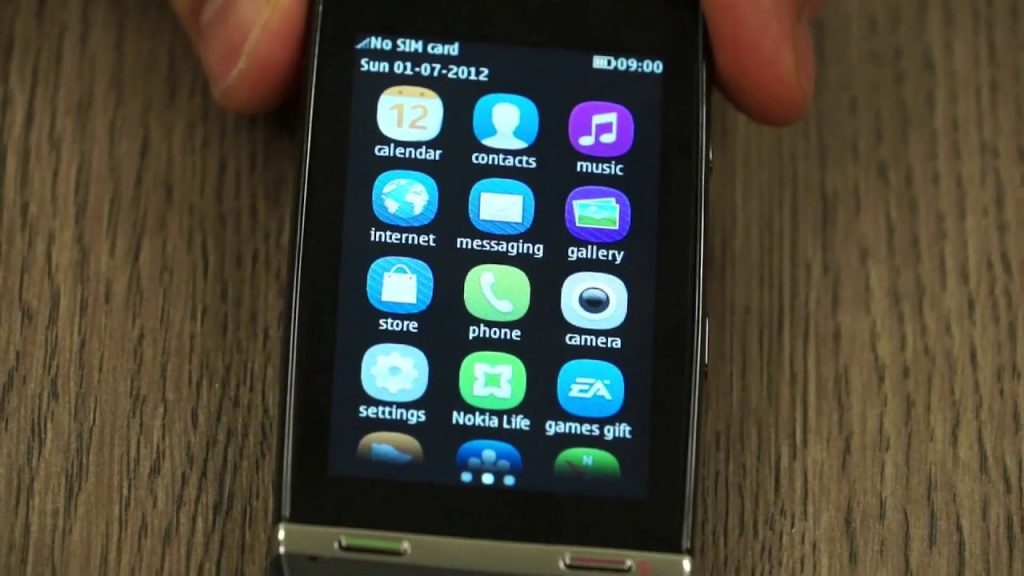
Sebagai salah satu merek ponsel pintar yang sudah dikenal, Nokia mempunyai track record yang baik dalam segi kualitas yang disuguhkan pada konsumen. Nokia juga telah dikenal luas sebagai produsen senior dalam kelas elektronik ini juga terus menciptakan inovasi pada mereknya. Sebagai contoh, bagi kalian yang memiliki hp Nokia dapat mengubah fungsinya menjadi perangkat lain yaitu modem. Cara HP nokia jadi modem juga terbilang sangat mudah untuk dilakukan.

Persiapan Sebelum Merubah HP Nokia Menjadi Modem

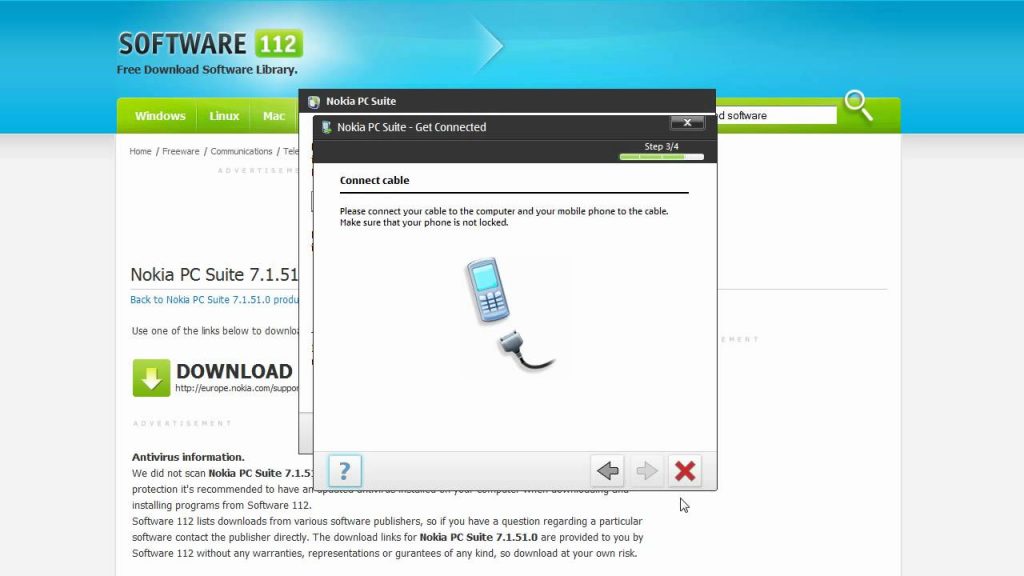
Sebelum melakukan praktek merubah HP nokia menjadi modem, ada beberapa hal yang harus dipersiapkan terlebih dahulu. Pertama adalah HP Nokia dengan berbagai tipe. Perlu digaris bawahi bahwa jenis nokia yang dapat digunakan adalah yang sudah berbasis android. Setelah itu pastikan bahwa HP nokia yang akan digunakan berada dalam keadaan siap digunakan dengan adanya koneksi internet. Dan yang terakhir adalah download aplikasi “Nokia PC Suite” dan install pada perangkat.

Tutorial Cara Merubah HP Nokia Menjadi Modem

  1. Langkah pertama yang harus dilakukan dan yang paling penting adalah harus memiliki hp dengan merek Nokia yang mempunyai kuota internet
  2. Selanjutnya silahkan download aplikasi yang bernama “Nokia PC Suite” di google playstore masing-masing secara gratis
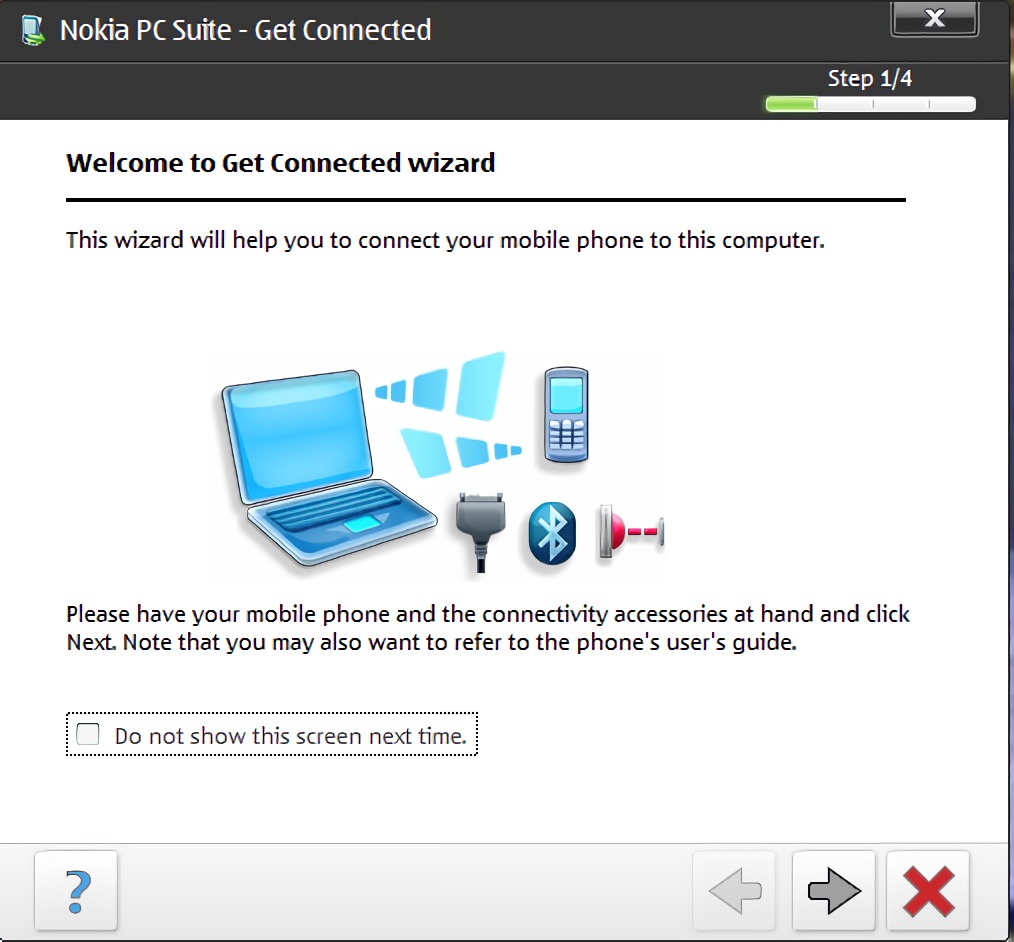
  3. Buka aplikasi pada ponsel masing-masing lalu tekan “Click here to connect a phone” sebagai perintah untuk menghubungkan ponsel.
  4. Setelah itu muncul pilihan tipe koneksi terdiri dari 3 macam
  5. Sebagai contoh untuk tipe koneksi melalui bluetooth, dan klik tanda panah ke arah kanan

  1. jangan lupa untuk menghidupkan bluetooth pada hp Nokia agar aplikasi Nokia PC Suite mampu mendeteksinya. Lalu pilih bluetooth hp yang telah muncul dan tekan panah kanan.
  2. Hp sudah siap untuk menjadi modem bagi pc lainnya.
  3. selanjutnya buka aplikasi lagi dan pilih icon pojok kanan atas pada menu home
  4. Akan muncul tampilan koneksi sedang dihubungkan dan tunggu beberapa saat.
  5. Selesai! Saat ini HP Nokia sudah dapat dipergunakan menjadi modem

Kesimpulan

Cara HP Nokia jadi modem terbilang sangat mudah untuk digunakan. Tidak membutuhkan banyak komponen lain, hanya berbekal aplikasi, HP nokia, dan koneksi internet, pengguna sudah dapat menggunakan HP mereka sebagai media berupa modem.

Belajar Cara Menggunakan 3D Touch di iPhone 6s Terlengkap

0

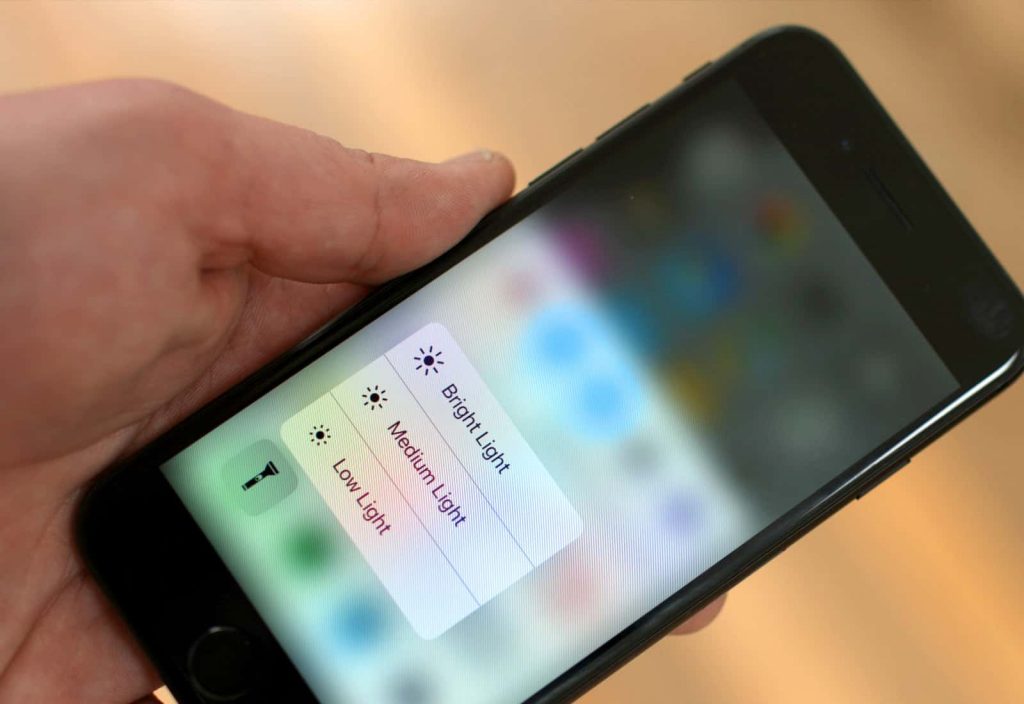
Salah satu fitur terbaru yang diberikan Apple kepada seri iPhone 6S adalah adanya fitur 3D touch. Fitur ini digadang-gadang akan lebih memudahkan dan memberikan kebebasan pengguna iPhone dalam pengoperasian iPhone itu sendiri sehari-hari. Cara menggunakan 3D touch di iPhone 6S juga terbilang mudah untuk dilakukan.

Fitur 3D Touch Pada iPhone 6S

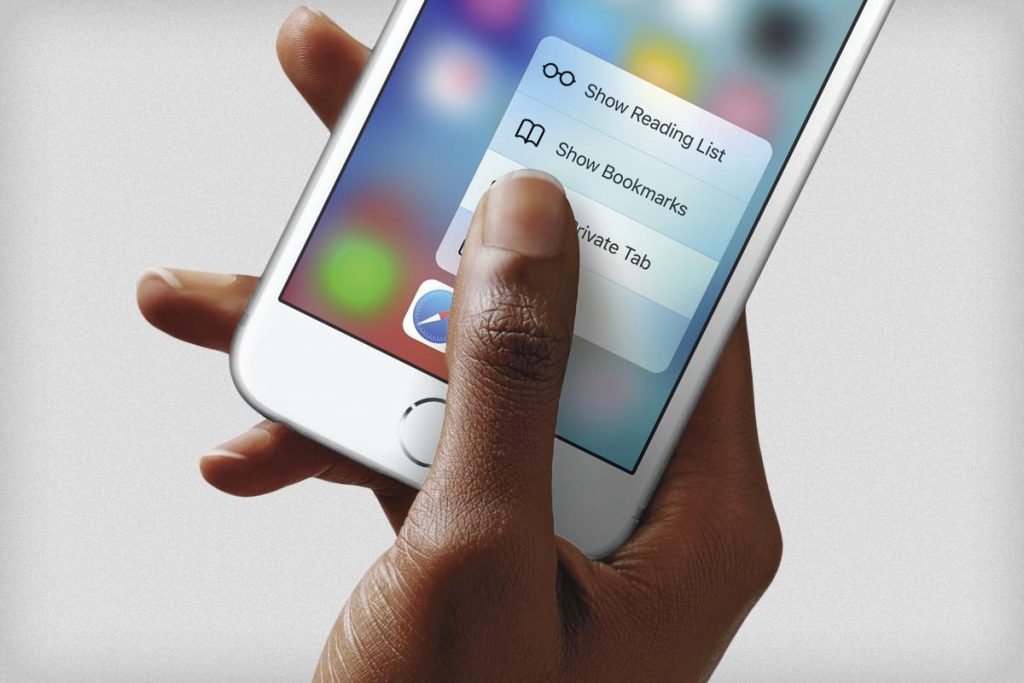
Bagi pengguna iPhone pastinya sudah mengenal mengenai fitur baru  3D Touch atau Haptic Touch pada iphone 6s. Hampir sama dengan fitur Force Touch namun pada Fitur 3D Touch ini diberikan peningkatan penggunaan seperti kekuatan sensor sentuhan pada layar yang bernama Capacitive sensor. Sederhananya fitur ini mampu mengatur besar kecilnya tekanan pada layar iPhone.

Tutorial Cara Menggunakan 3D Touch di iPhone 6S

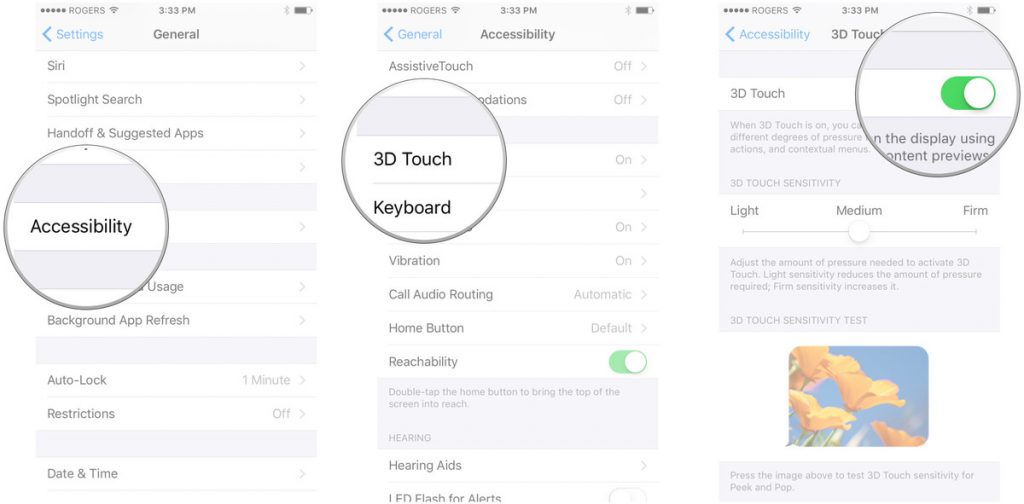
  1. Untuk mengaktifkan fitur ini silahkan buka pengaturan pada iPhone selanjutnya pilih menu Aksesibilitas
  2. Setelahnya pilih “Sentuh’
  3. Klik pada pilihan 3D & Haptic Touch
  4. Selanjutnya klik aktifkan fitur ini
  5. Setelah itu akan muncul tampilan untuk mengatur tingkat sensitivitas tekanan. Tinggal geser dan atur sesuai keinginan.

Berbagai Fungsi dari Fitur 3D Touch

Fitur 3D Touch ini mampu digunakan untuk berbagai macam hal diantaranya adalah:

  1. Membuka item pada iPhone dengan 3D Touch hanya cukup dengan menekan layar dan lepas bila ada getaran sampai muncul kata “Preview’
  2. Membuka Quick Action dengan hanya cukup tekan layar dan lepas saat ada getaran. Setelahnya jentikkan dengan satu jari
  3. 3D Touch menggunakan zoom untuk perkecil dan juga perbesar layar. Caranya cukup dengan menekan tombol pengontrol untuk mengaktifkan tampilan zoom. Tinggal seret dengan jari dan juga dapat mengatur besar kecilnya tampilan
  4. Beberapa shortcut lain di iPhone juga dapat dilakukan dengan menggunakan fitur 3D Touch diantaranya messages, notes, calendar, photos, maps dll.

Kesimpulan

Cara menggunakan 3D Touch di iPhone 6s sebenarnya terbilang sangat mudah untuk dilakukan. Selain itu masih banyak juga shortcut di iPhone yang dapat digunakan menggunakan fitur ini. Dengan memahami bagaimana cara menggunakan fitur 3D touch ini, maka pengguna iPhone dapat memanfaatkan kemudahan akses telepon yang lebih baik dari sebelumnya.

Mempelajari Cara HP Android Jadi CCTV Dijamin Work

0

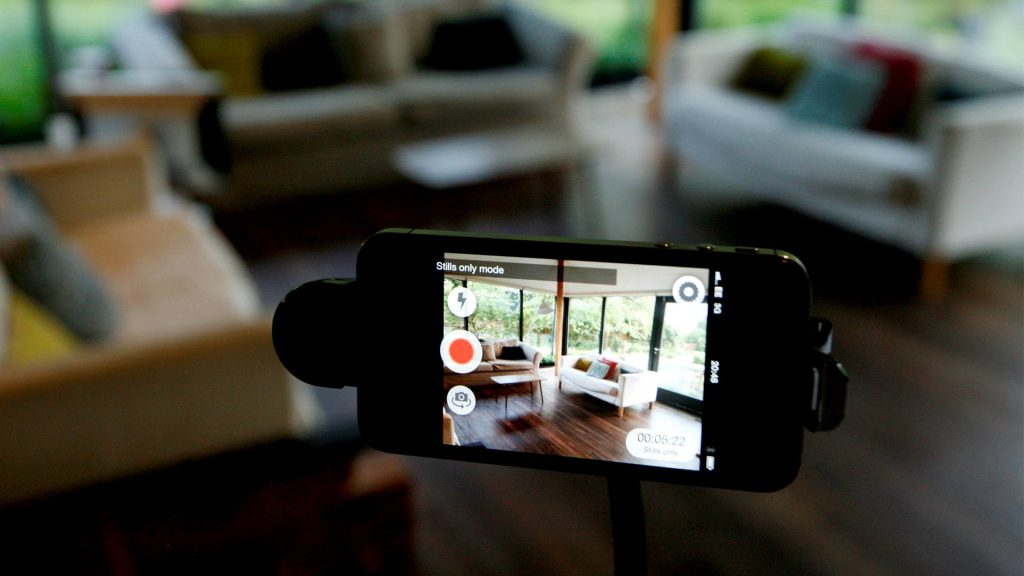
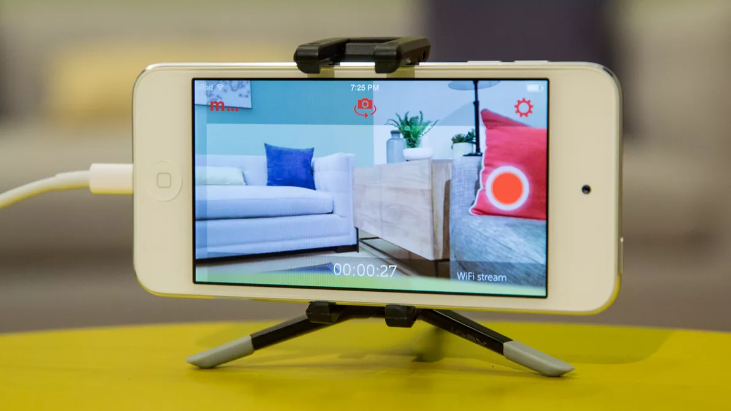
Keberadaan sebuah ponsel atau HP memang sangat mutlak diperlukan dalam kehidupan sehari-hari. Selain berguna sebagai media komunikasi, HP juga dapat menjadi media lain seperti CCTV yang bisa berperan untuk memantau keamanan suatu lokasi seperti rumah, toko, dan sebagainya. Cara HP android jadi CCTV juga terbilang mudah untuk dilakukan. Yang diperlukan hanyalah jaringan Wifi, charger, hp android yang sudah tidak terpakai namun tetap berfungsi, dan juga aplikasi.

Mempelajari Cara HP Android Jadi CCTV

CCTV mempunyai fungsi penting dalam memantau keamanan suatu tempat. Saat ini tidak perlu khawatir dengan harga mahal CCTV. Smartphone lama yang masih berfungsi dapat diubah menjadi CCTV yang sangat berguna, berikut langkahnya:

  1. Langkah pertama yang harus dilakukan adalah siapkan dua buah smartphone baik android ataupun iPhone. satu digunakan sebagai CCTV atau kamera pengawas dan  satunya menjadi pemantau atau viewer.
  2. Langkah kedua adalah download aplikasi yang bernama “Alfred Home Security Camera” pada dua buah smartphone secara gratis.
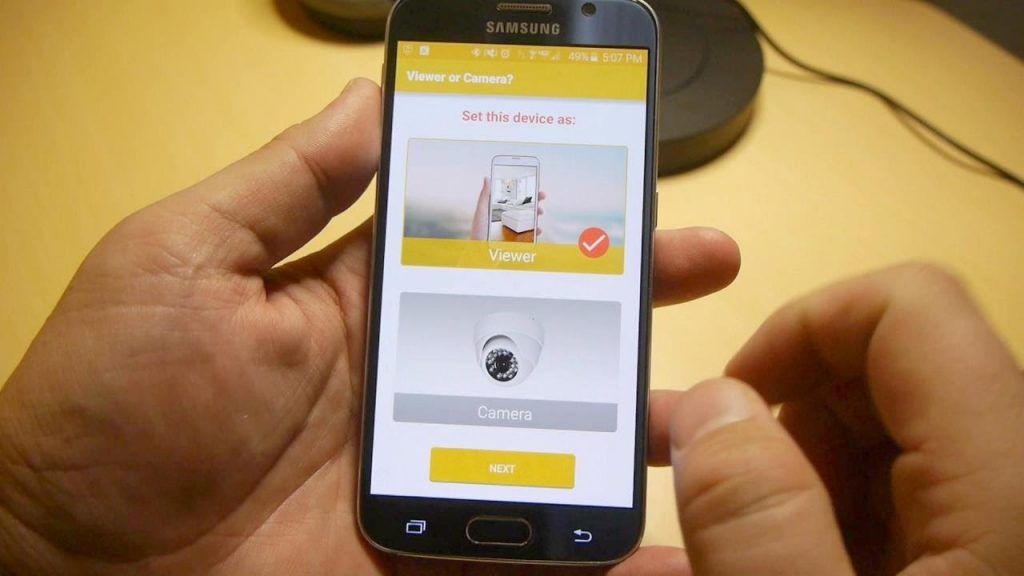
  3. Setelah aplikasi terdownload buka aplikasi dan pilih menu Kamera” untuk smartphone yang akan dipergunakan menjadi CCTV. dan pilih pilihan “Viewer” pada smartphone yang akan digunakan sebagai pemantaunya

  1. Setelah itu pada masing-masing smartphone akan muncul pilihan untuk memilih akun google yang akan digunakan untuk masuk pada aplikasi ini. Gunakan akun google yang sama berguna untuk menghubungkan kedua perangkat ini
  2. Jangan lupa pasang terus charger pada smartphone yang menjadi CCTV agar dapat terus memantau tanpa kendala baterai
  3. Selanjutnya pasang smartphone sebagai CCTV pada sudut yang diinginkan, posisinya harus strategis dan dapat menjangkau semua ruangan.

  1. Untuk hasil lebih baik gunakan tripod dan juga pengunci untuk smartphone
  2. Pastikan koneksi internet bagus, kuat dan juga stabil.
  3. Finish, hp android sudah dapat dipergunakan sebagai CCTV

Kesimpulan

Cara hp android jadi CCTV yang mempunyai peran penting dalam hal keamanan ini sangatlah mudah dan bisa dilakukan sendiri. Selain itu cara ini juga dapat digunakan pada hp android maupun iPhone. Cara ini sangat bermanfaat sekali untuk memantau keadaan dirumah tanpa harus beli CCTV yang tentunya akan memakan biaya yang lebih mahal.

Inilah Panduan Lengkap Cara Pakai Turbo VPN di iPhone

0

Bagi para pengguna iPhone mungkin memang merasa sedikit kesulitan dalam mengakses berbagai aplikasi. Karena memang iPhone menerapkan sistem berbayar pada aplikasi di ponselnya. Namun tidak perlu khawatir saat ini aplikasi Turbo VPN. Cara pakai turbo VPN di iPhone juga sangat mudah dan dapat di setting dengan cepat dan gratis.

Sekilas Tentang Aplikasi Turbo VPN

Bagi yang belum mengetahui tentang aplikasi Turbo VPN adalah aplikasi yang dapat membuat penggunanya menjelajah seluruh web ataupun tautan tanpa adanya hambatan. Hal ini sebba biasanya ada beberapa situs web yang memang memiliki batasan akses berdasarkan lokasi yang diterapkan suatu negara tertentu.

Dengan aplikasi yang praktis dan satu kali ketuk langsung dapat menikmati layanan dengan nyaman. Bagi pengguna iPhone tidak perlu risau lagi, sebab kini aplikasi bantu Turbo VPN juga dapat dinikmati oleh pengguna VPN dengan aplikasi Open VPN secara gratis di App Store.

Panduan Cara Pakai Turbo VPN di iPhone

  1. Unduh aplikasi Turbo VPN/Open VPN secara gratis di iPhone melalui App Store.
  2. Pada browser Safari di iPhone silahkan buka http://www.vpngate.net/en
  3. Setelah aplikasi terinstall lalu buka aplikasi
  4. Pilih salah satu penyedia IP Address
  5. Lalu jalankan aplikasi Turbo VPN yang sudah terinstal pada iPhone
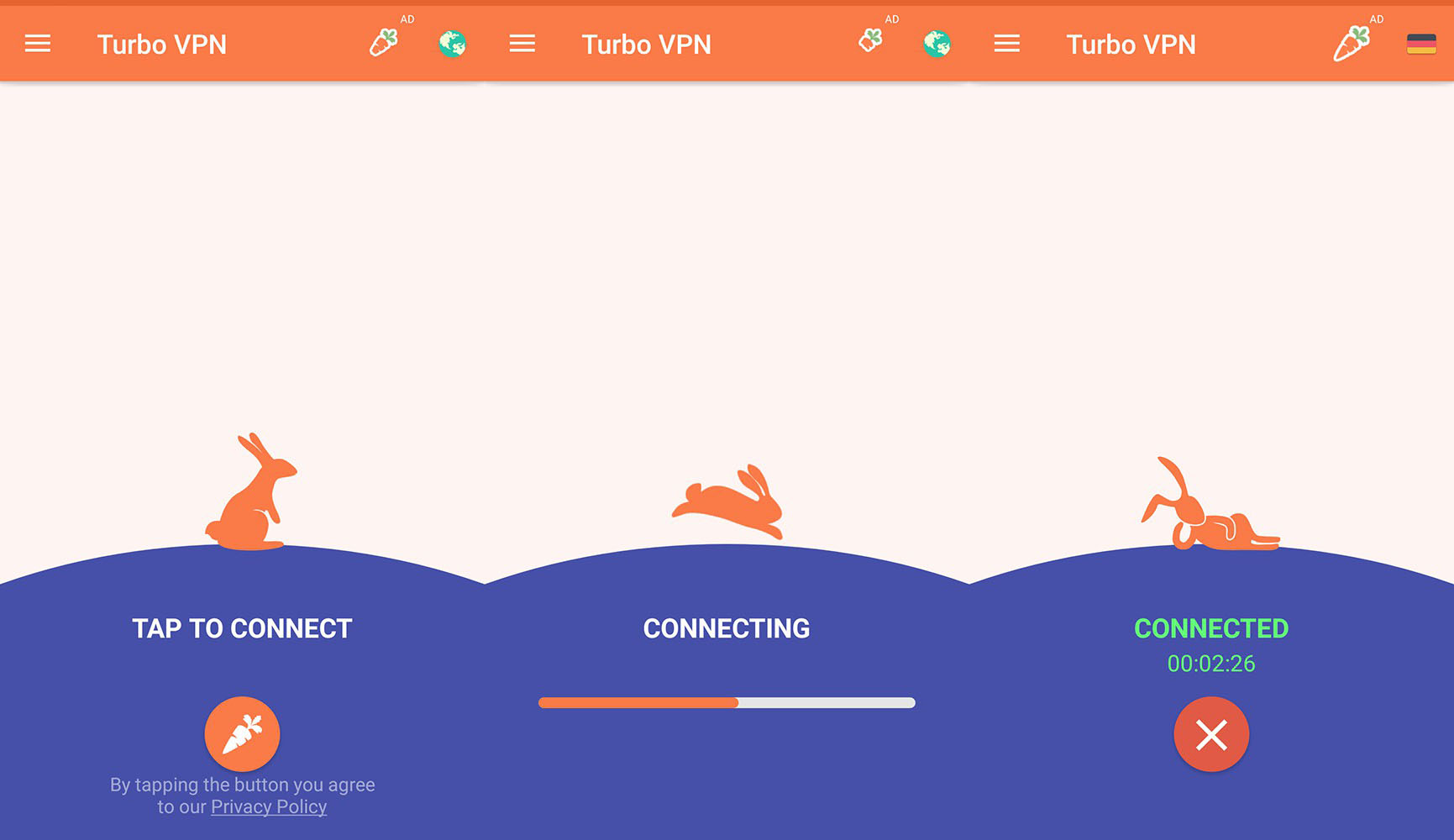
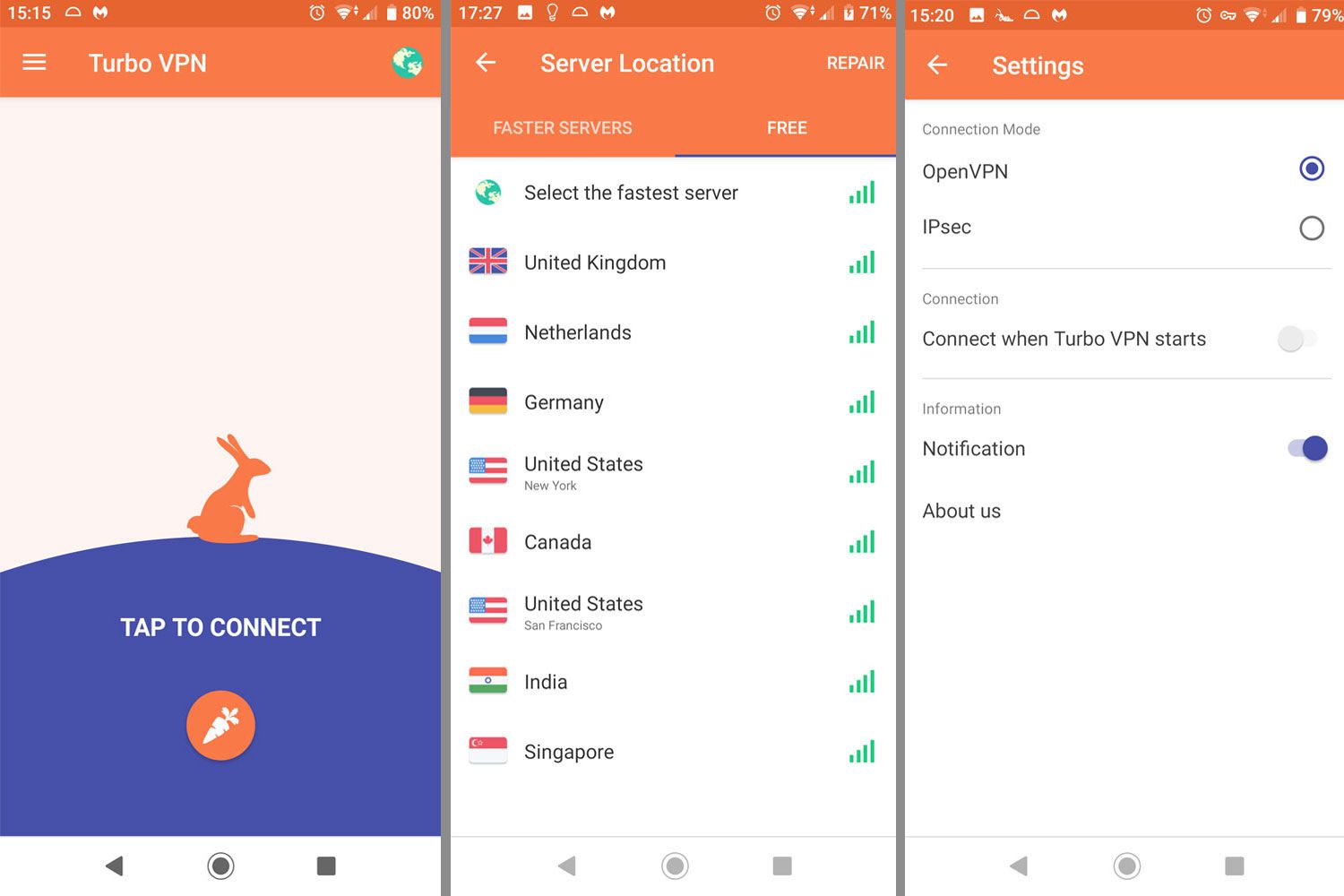
  6. Pada tampilan di dalam aplikasi Turbo VPN silahkan klik pada gambar menu “bumi” di pojok kanan atas pada tampilan awal

  1. Silahkan klik tab GRATIS lalu pilih server VPN pada negara yang ingin digunakan.
  2. Selanjutnya tunggu beberapa saat untuk waktu menghubungkan pada server.
  3. Sekarang saat ikon Turbo VPN sudah muncul pada bagian atas ponsel aplikasi Turbo VPN sudah dapat dijalankan pada iPhone dan dapat membuka semua situs web yang diblokir tanpa gangguan.
  4. Lalu untuk menonaktifkan akses Turbo VPN tinggal klik tanda silang di bawah tulisan terhubung

Kesimpulan

Dengan menggunakan aplikasi Turbo VPN baik pengguna Android ataupun iPhone dapat dengan mudah mengakses berbagai web ataupun situs yang mempunyai batasan akses atau istilahnya di blokir. Cara pakai Turbo VPN di iPhone juga sangat mudah dan bisa dilakukan kapan saja dan dimana saja. Namun, dengan banyaknya manfaat yang dihadirkan oleh Turbo VPN semoga pengguna tetap dapat cerdas dalam menggunakannya secara bijak.