
Minggu, Maret 8, 2026
Beranda blog Halaman 773

Cara Mematikan Lampu Keyboard Laptop HP untuk Pemula

0

Bagi sobat Zona Gadget Indonesia yang memiliki laptop merk HP, penting mengetahui cara mematikan lampu keyboard laptop hp disini. Salah satu merek laptop yang populer di Indonesia adalah HP. Laptop HP banyak dipilih untuk digunakan karena dibekali dengan banyak fitur. Fitur-fitur yang dimiliki berguna untuk memudahkan penggunanya dalam menggunakan laptop. Selain itu, juga untuk mengoptimalkan kenyamanan pengguna.

Salah satu fitur yang dimiliki oleh laptop HP adaah fitur lampu keyboard. Adanya lampu ini akan membantu kamu untuk mengerjakan tugas dimana saja, termasuk di tempat gelap sekalipun. Jika kamu tidak suka menggunakan lampu keyboard, bisa dimatikan. Bagaimana cara untuk mematikannya? Dibawah ini akan dijelaskan caranya.

Baca Juga : Trik Rahasia Cara Membuat Love di Keyboard HP untuk Pemula

Cara Menyalakan Lampu Keyboard Laptop HP

Cara Menyalakan Lampu Keyboard Laptop HP
Sumber foto : Medcom.id

Cara untuk menyalakan keyboard pada laptop HP sangatlah mudah, bahkan pemula saja bisa melakukannya. Kamu yang belum tahu cara untuk menyalakannya, sebaiknya ikuti langkah-langkah berikut ini:

  • Pertama, hidupkan laptop HP yang ingin dinyalakan lampu keyboard-nya.
  • Tekan tombol “F5” dan juga tombol “Fn” yang terletak di baris bawah keyboard.
  • Selesai, lampu keyboard laptop HP sudah berhasil dinyalakan.

Fitur lampu keyboard ini biasanya ditemukan pada laptop keluaran terbaru, salah satunya pada laptop HP. Fitur ini berfungsi untuk membantu pencahayaan pada saat melakukan pekerjaan di tempat dengan pencahayaan yang minim atau kurang. Bahkan saat berada di tempat yang gelap sekalipun, laptop dengan fitur ini bisa digunakan.

Baca Juga : Cara Mengatasi Laptop Tidak Bergerak Hang untuk Pemula

Cara Mematikan Lampu Keyboard Laptop HP

Cara Mematikan Lampu Keyboard Laptop HP
Sumber foto : Indorentalmedia.com

Jika sobat Zona Gadget Indonesia menggunakan laptop di tempat dengan pencahayaan yang baik, lampu keyboard laptop bisa dimatikan. Cara mematikan lampu keyboard laptop HP sangatlah mudah. Berikut cara untuk mematikannya:

  • Pertama, tekan tombol “F5” dengan tombol “Fn” yang terletak di baris bawah keyboard.
  • Selain itu, kamu juga bisa menggunakan cara lainnya seperti menekan tombol “spasi” dan tombol “Fn”.
  • Selesai, lampu keyboard laptop HP sudah mati secara otomatis.

Baca Juga : Cara Menghubungkan Kamera HP ke Laptop untuk Zoom

Itulah informasi tentang cara mematikan lampu keyboard laptop HP dari Zona Gadget Indonesia. Untuk pengguna laptop HP yang belum tahu cara menyalakan atau mematikannya, diharapkan informasi diatas bisa membantu. Semoga bermanfaat ya!

Cara Memperjelas Foto yang Buram Online Paling Mudah

0

Punya foto buram? Jika iya, sobat Zona Gadget Indonesia bisa mencoba cara memperjelas foto yang buram online paling mudah disini. Saat mengambil foto biasanya ada foto yang hasilnya buram. Biasanya jika melihat foto yang buram akan langsung di hapus. Mulai sekarang kebiasaan tersebut sebaiknya dihilangkan. Alasannya karena ada cara yang bisa dilakukan untuk memperjelas foto yang buram secara online. Lalu, bagaimana caranya? Inilah beberapa cara edit foto yang buram online paling mudah.

3 Cara Memperjelas Foto yang Buram Secara Online Paling Mudah

Untuk memperjelas foto yang buram bisa dilakukan secara online. Ini berarti kamu tidak membutuhkan aplikasi edit foto atau aplikasi lainnya. Dimana untuk memperjelas foto yang buram, kamu bisa memanfaatkan keberadaan situs web. Berikut beberapa situs web yang bisa digunakan beserta langkah-langkahnya:

Baca Juga : Trik Rahasia Cara Edit Foto di Android Tanpa Aplikasi

1. Upscalepics.com

Upscalepics.com
Sumber foto : Upscalepics.com

Situs pertama yang bisa digunakan adalah Upscalepics.com. Untuk memperjelas foto yang buram dengan Upscalepics.com, ikuti langkah-langkah berikut ini:

  • Pertama, langsung saja buka situs https://upscalepics.com/.
  • Klik “Upload Image”.
  • Klik yang tersedia di samping foto yang sesuai dengan kebutuhan-mu.
  • Lanjutkan dengan klik “Start Processing”.
  • Tunggu beberapa saat hingga prosesnya selesai.
  • Jika sudah selesai bisa mendownload fotonya.

Baca Juga : Cara Crop Foto di Photoshop dari Awal sampai Berhasil

2. Bigjpg.com

Bigjpg.com
Sumber foto : Bigjpg.com

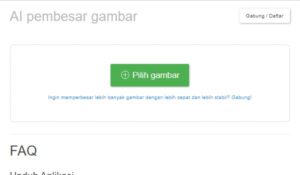
Bigjpg.com menjadi situs selanjutnya yang bisa digunakan untuk memperjelas foto yang blur secara online. Berikut langkah-langkah menggunakan situs ini dari Zona Gadget Indonesia:

  • Pertama, buka situs web https://bigjpg.com/id.
  • Klik “Pilih Gambar”.
  • Pilih foto blur yang ingin diperjelas.
  • Klik “Mulailah”.
  • Sesuaikan pengaturan dengan kebutuhan, misalnya jenis gambar, noise reduction level dan zoom.
  • Tunggu hingga prosesnya selesai.
  • Jika sudah selesai, foto bisa diunduh atau di download.
  • Foto sudah siap digunakan atau di unggah di media sosial.

Baca Juga : Cara Mengubah Foto ke JPEG di HP yang Mudah dan Cepat

3. LetsEnhance.IO

LetsEnhance.IO
Sumber foto : Letsenhance.io

Cara selanjutnya yaitu dengan menggunakan situs LetsEnhance.IO. Dibandingkan dengan situs sebelumnya, situs ini dilengkapi dengan fitur yang paling canggih karena dibekali AI. Inilah langkah-langkah memperjelas foto dengan situs ini:

  • Pertama, kamu harus daftar akun terlebih dahulu.
  • Jika sudah, langsung upload foto blur ke Letsenhance.io.
  • Di samping kanan akan muncul beberapa pengaturan sebagai outputnya.
  • Klik tombol “Star Processing”.

Itulah 3 cara memperjelas foto yang buram online paling mudah dari Zona Gadget Indonesia. Jika kamu ingin memperjelas foto dengan mudah dan anti ribet, bisa menggunakan salah satu cara yang disebutkan diatas.

Cara Menghubungkan Mendeley ke Word untuk Pemula

0

Cara menghubungkan Mendeley ke word yang baik dan benar penting diketahui Sobat Zona Gadget Indonesia yang sedang mengerjakan skripsi atau sedang membuat laporan penulisan ilmiah. Dengan mengetahui caranya, kamu menjadi lebih mudah dalam menulis sumber rujukan.

Mendeley sendiri adalah perangkat lunak yang akan membantu menyederhanakan alur kerja manajemen referensi penulisan. Aplikasi ini juga menyediakan plugin yang bisa digunakan secara otomatis di Ms. Word. Buat kamu yang masih pemula, inilah beberapa cara untuk menghubungkan Mendeley ke word dengan mudah.

Baca Juga : Cara Menghubungkan Kamera HP ke Laptop untuk Zoom

Inilah Cara Menghubungkan Mendeley ke Word untuk Pemula

Inilah Cara Menghubungkan Mendeley ke Word untuk Pemula
Sumber foto : Mendeley.com

Ikuti langkah-langkah berikut ini untuk menghubungkan aplikasi mendeley ke word dari Zona Gadget Indonesia:

Baca Juga : Cara Menghubungkan Kamera HP ke HP Lain Tanpa Aplikasi

  1. Pertama, kamu harus terlebih dahulu mengunduh aplikasi Mendeley. Aplikasi ini bisa diunduh di laman resminya yaitu https://www.mendeley.com/download-reference-manager/.
  2. Pilih versi perangkat lunak sesuai dengan perangkat yang digunakan. Ada versi Linux, Windows atau MacOS. Kamu bisa memilih salah satu versi yang tersedia.
  3. Setelah aplikasi Mendeley berhasil diunduh, langsung instal dengan mengikuti instruksi yang tertera di layar.
  4. Setelah itu, buka Mendeley lalu klik tab “Tools” dan pilih “Install Ms Word Plugin”. Kemudian Mendeley akan mendeteksi aplikasi pengolah kata yang digunakan.
  5. Apabila sudah dipasang di Ms Word, plugin Mendeley bisa ditemukan di tab “Reference” pada Windows. Plugin Mendeley akan muncul sebagai panel terpisah jika akamu menggunakan Mac.
  6. Cara untuk menggunakan Mendeley yang terpasang di word adalah klik tab “Reference” atau “tarik dokumen” ke desktop Mendeley.
  7. Dokumen yang dimasukkan tersebut secara otomatis akan diproses oleh Mendeley. Mulai dari jenis dokumen (buku, jurnal dan lainnya), judul dokumen, tahun terbit dan sebagainya. Hal ini berarti kamu tidak perlu repot-repot memasukkan referensi satu per satu.
  8. Jika ingin menambahkan sitasi di akhir kalimat yang ditulis, kamu bisa mengarahkan kursor di tempat yang akan ditulis kutipan atau sitasi.
  9. Setelah itu, klik “Insert Citation” lalu pilih dokumen yang akan dikutip.
  10. Gunakan opsi “Insert Bibliography” jika kamu ingin menambahkan daftar pustaka.
  11. Kamu juga bisa mengubah gaya kutipan dan daftar pustaka sesuai kebutuhan.

Baca Juga : 2 Tutorial Cara Menghubungkan Smartwatch ke Android

Itulah cara menghubungkan Mendeley ke word untuk pemula dari Zona Gadget Indonesia. Bisa dibilang langkah-langkah menghubungkannya sangat mudah sehingga pemula sekalipun bisa melakukannya. Semoga bermanfaat ya!

Cara Membuat Tulisan Tebal di IG Terbaru yang Mudah

0

Beberapa cara membuat tulisan tebal di IG bisa dicoba sobat Zona Gadget Indonesia. Memiliki akun Instagram tidak hanya digunakan untuk membangun hubungan sosial atau berjualan, tetapi juga bisa dijadikan wadah untuk berkreasi. Anda bisa berkreasi melalui konten video atau foto yang lucu, keren dan menginspirasi.

Selain itu, Anda juga bisa berkreasi pada caption yang dibuat pada video atau foto yang di unggah. Dimana Anda bisa berkreasi dengan menulis caption menggunakan huruf miring (italic), berjarak (space) atau huruf tebal (bold) dan sebagainya. Lalu, bagaimana cara membuat tulisan tebal di Instagram. Berikut ulasan lengkapnya:

Baca Juga : Cara Melihat Postingan IG yang di Private Tanpa Follow

2 Cara Membuat Tulisan Tebal di IG Terbaru yang Mudah

1. Menggunakan Aplikasi

Menggunakan Aplikasi
Sumber foto : Play.google.com

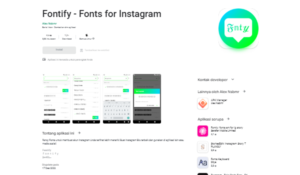
Tulisan tebal di Instagram bisa dibuat menggunakan aplikasi Fontify. Inilah langkah-langkah membuat tulisan tebal di IG melalui aplikasi ini:

  • Pertama, download aplikasi Fontify di Google Play Store.
  • Setelah berhasil diinstal, langsung saja buka aplikasinya.
  • Tulis kata-kata atau tulisan sesuai dengan yang diinginkan.
  • Di dalam aplikasi ini juga tersedia beragam font yang cukup banyak.
  • Untuk poin ini, sobat Zona Gadget Indonesia hanya membutuhkan gaya font dengan huruf tebal. Silahkan pilih jenis font seperti itu.
  • Jika sudah menemukannya, Anda bisa melakukan copy lalu paste tulisan tersebut.
  • Buka aplikasi IG dan tempelkan tulisan tersebut pada status IG atau Instastories.

Baca Juga : Cara Download Sorotan IG tanpa APK Termudah untuk Pemula

2. Menggunakan Situs Web

Menggunakan Situs Web
Sumber foto : Igfonts.io

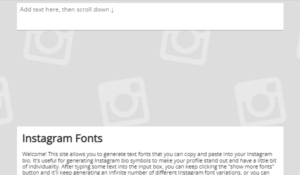
Ada banyak situs web yang bisa digunakan untuk menulis tulisan tebal di IG, salah satunya adalah Igfonts. Situs web ini menyediakan banyak jenis font yang bisa digunakan. Berikut langkah-langkahnya:

  • Pertama, buka situs web Igfonts.io pada browser ponsel Anda.
  • Selanjutnya masuk ke situsnya lalu ketik tulisan sebagai sampel. Setelah itu, Anda akan melihat berbagai jenis huruf setelahnya.
  • Jika Anda sudah selesai menulis, maka akan muncul berbagai jenis font. Silahkan cari tulisan yang memiliki cetak tebal.
  • Setelah menemukan font huruf tebal, copy lalu paste tulisan tersebut. Caranya yaitu dengan tap agak lama sehingga akan muncul sebuah opsi.
  • Selanjutnya Anda tinggal pilih “Salin” atau “Copy”.

Baca Juga : Cara Menambah 5000 Followers Gratis di Instagram (IG)

Itulah dua cara membuat tulisan tebal di IG terbaru yang mudah dari Zona Gadget Indonesia. Jika kamu ingin membuat tulisan tebal di IG tetapi tidak tahu caranya, bisa menggunakan salah satu cara yang disebutkan diatas. Semoga bermanfaat ya!

Cara Crop Foto di Photoshop dari Awal sampai Berhasil

0

Bingung crop foto di Photoshop? Jika iya, sobat Zona Gadget Indonesia bisa melakukan beberapa cara crop foto di photoshop disini. Adobe Photoshop merupakan software edit foto yang sangat populer di dunia. Software ini sering dipilih untuk mengedit foto karena hasilnya sangat bagus. Selain itu, Photoshop juga dilengkapi dengan berbagai fitur canggih, salah satunya adalah fitur crop. Fitur crop sendiri bisa digunakan untuk memotong gambar, foto, background, foreground dan sebagainya.

Fitur crop menjadi fitur yang paling sering digunakan oleh pengguna Photoshop. Pasalnya fitur ini bisa digunakan dengan mudah tanpa diperlukan teknik khusus. Bahkan pemula sekalipun bisa menggunakan fitur ini. Lalu, bagaimana cara crop foto di Photoshop? Simak ulasannya dibawah ini.

Baca Juga : Adobe Photoshop Camera, Aplikasi Baru Dengan Filter Seperti IG Story

2 Cara Crop Foto di Photoshop dari Awal Sampai Berhasil

1. Menggunakan Pen Tool

Menggunakan Pen Tool
Sumber foto : Expertphotography.com

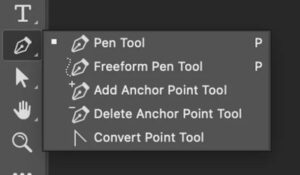
Untuk melakukan crop pada foto di Photoshop, sobat Zona Gadget Indonesia bisa menggunakan Pen tool. Berikut langkah-langkah untuk memotongnya:

  • Pertama, buka foto yang ingin Anda potong objek utamanya.
  • Aktifkan Pen tool. Pen tool sendiri terletak di urutan bawah daftar tool box Photoshop. Lihat gambar.
  • Silahkan klik saja di semua pinggir objek utama yang ingin dipotong sampai semua bagian terseleksi.
  • Untuk memisahkan objek utama dengan background, silahkan klik kanan lalu pilih “create vektor mask”.
  • Selesai.

Baca Juga : Teknik Dasar Cara Menggunakan Lightroom di iPhone

2. Menggunakan Quick Selection Tool

Menggunakan Quick Selection Tool
Sumber foto : Businessinsider.com

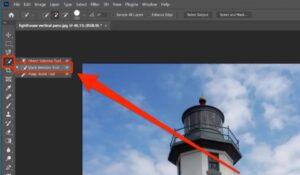
Perlu diketahui jika Quick Selection Tool mudah digunakan oleh pemula sekalipun. Berikut langkah-langkah menggunakannya.

  • Pertama, silahkan buka software Adobe Photoshop.
  • Buka gambar atau foto yang ingin dipotong.
  • Setelah itu, aktifkan “Quick Selection Tool”. Caranya cukup mudah yaitu dengan klik icon Quick Selection Tool yang terletak di sebelah kiri IDE Photoshop.
  • Setelah itu, lakukan seleksi pada area gambar yang ingin dipotong. Caranya yaitu setelah mengaktifkan Quick Selection Tool, klik sambil menggeser mouse ke seluruh area yang ingin dipotong sampai semuanya selesai.
  • Untuk memotong area yang sudah terseleksi tadi dan menyimpannya ke layer lain, silahkan untuk klik kanan di atas area seleksi. Setelah itu, pilih “layer via copy”.
  • Maka area yang terseleksi akan terpotong dan langsung tersimpan pada layer.
  • Setelah itu, Anda bisa melakukan proses edit lanjutan.

Baca Juga : 5 Aplikasi Android Terbaik untuk Edit Foto

Nah itulah dua cara crop foto di Photoshop dari awal sampai berhasil. Kedua cara diatas sangat mudah dilakukan sobat Zona Gadget Indonesia, bahkan pemula sekalipun bisa melakukannya dengan mudah.

Cara Download Sorotan IG tanpa APK Termudah untuk Pemula

0

Ada beberapa cara download sorotan ig tanpa apk yang mudah sobat Zona Gadget Indonesia lakukan. Fitur Sorotan atau highlight menjadi salah satu fitur yang dimiliki oleh Instagram. Dimana fitur ini bisa digunakan untuk menyimpan IG Story yang hanya memiliki durasi tayangan 24 jam saja. dengan menyimpan IG Story ke dalam Sorotan maka followers atau pengunjung akun IG bisa melihatnya setiap saat.

Apakah Anda sudah tahu jika foto atau video yang ada di Sorotan IG bisa di download? Perlu diketahui jika isi fitur tersebut bisa di download dengan sangat mudah, baik itu menggunakan aplikasi ataupun tidak. Berikut beberapa cara download Sorotan IG tanpa APK yang perlu diketahui:

Baca Juga : Cara Melihat Live Instagram Teman yang Sudah Selesai

3 Cara Download Sorotan IG Tanpa APK Termudah untuk Pemula

Anda bisa mendownload Sorotan IG di Instagram sendiri atau milik orang lain. Jika menemukan Sorotan atau highlight menarik milik orang lain, Anda bisa mendownloadnya dengan beberapa cara berikut ini.

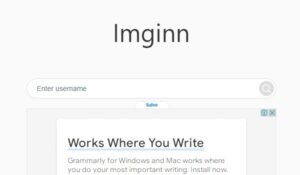
1. Menggunakan Saveig

Menggunakan Saveig
Sumber foto : Imginn.com

Download Sorotan atau Highlight IG tanpa APK bisa dilakukan dengan menggunakan situs Saveig. Kira-kira bagaimana caranya? Ikuti langkah-langkah berikut ini:

  • Pertama, buka browser (Firefox, Chrome atau lainnya) yang ada di ponsel Anda.
  • Buka URL https://saveig.com/.
  • Masukkan nama akun pengguna yang kontennya akan Anda unduh di kolom “Search Instagram”. Setelah itu, tekan tombol “Search”.
  • Pilih nama akun, lalu buka tab “STORIES”.
  • Cari Sorotan atau highlight yang diinginkan lalu tekan tombol Download di bawahnya.

Baca Juga : Cara Menambah 5000 Followers Gratis di Instagram (IG)

2. Menggunakan Zasasa

Menggunakan Zasasa
Sumber foto : Zasasa.com

Berikut langkah-langkah mendownload Sorotan IG dengan situs web ini:

  • Buka situs web Zasasa melalui browser yang ada di ponsel sobat Zona Gadget Indonesia.
  • Masukkan username pemilik Sorotan atau highlight yang ingin disimpan.
  • Klik tombol “Download” di bawahnya.
  • Setelah itu, semua instastory dari akun tersebut akan muncul.
  • Untuk mengunduhnya sangat mudah yaitu tahan foto lalu pilih opsi download.

Baca Juga : Daftar Aplikasi Likes Instagram Terbaik di HP Android

3. Menggunakan 10insta

Menggunakan 10insta
Sumber foto : Instasave.website

10insta merupakan situs yang bisa digunakan untuk mendownload Sorotan IG milik orang lain. Berikut langkah-langkah untuk mendownloadnya:

  • Buka browser di ponsel Anda.
  • Lanjutkan dengan buka situs web 10insta.
  • Apabila sudah terbuka, masukkan username di kolom yang tersedia.
  • Tap kolom “Download” lalu permintaan Anda akan diproses.
  • Semua Sorotan atau highlight dari akun tersebut akan muncul.
  • Klik “Sorotan” yang ingin di download.
  • Setelah itu, isi dari Sorotan tersebut akan muncul semua.
  • Pilih “Insta Story” mana yang akan di download.
  • Klik opsi “Download” pada instastory tersebut.

Nah itulah 3 cara download Sorotan IG tanpa APK dari Zona Gadget Indonesia. Semoga bermanfaat ya!
Cara Pinjam Kuota AXIS tanpa Pulsa Terbaru yang Mudah

0

Kuota AXIS habis? Jangan khawatir, karena saat ini ada beberapa cara pinjam kuota AXIS tanpa pulsa yang bisa sobat Zona Gadget Indonesia lakukan. Memiliki smartphone, berarti Anda harus memiliki kuota internet. Tanpa kuota internet, smartphone tersebut tidak bisa digunakan untuk membuka media sosial, Google atau berkomunikasi menggunakan WA. Smartphone tanpa kuota internet hanya bisa digunakan untuk menerima telepon atau SMS.

Kuota internet menjadi kebutuhan primer sebagian besar masyarakat khususnya untuk pengguna kartus AXIS. Jika Anda kehabisan kuota internet AXIS, tidak perlu khawatir karena saat ini pengguna kartu AXIS bisa meminjam kuota meskipun tanpa memiliki pulsa. Bagaimana caranya? Berikut cara pinjam kuota AXIS tanpa pulsa yang perlu diketahui.

Baca Juga : Paket Internet Murah AXIS Terlaris

2 Cara Pinjam Kuota AXIS tanpa Pulsa Terbaru yang Mudah

1. Melalui Kode Dial

Melalui Kode Dial
Sumber foto : Newsmaker.tribunnews.com

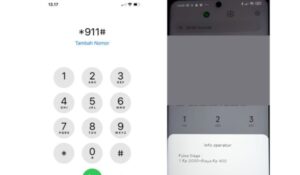
USSD atau UMB adalah salah satu layanan yang disediakan oleh pihak provider untuk para penggunanya agar mendapatkan informasi. Ada banyak sekali informasi yang bisa didapatkan dengan menggunakan layanan tersebut, salah satunya mengenai cara pinjam kuota tanpa pulsa. Adapun langkah-langkah meminjam kuota AXIS tanpa pulsa melalui UMB atau dial code:

  • Pertama, Anda harus masuk ke menu telepon smartphone.
  • Ketik *911# atau *123*9110#.
  • Klik “Panggil” atau “OK”.
  • Tunggu beberapa saat sampai muncul pop up menu paket darurat Axis.
  • Ikuti instruksi aktivasi paket darurat yang ditawarkan sampai selesai.
  • Apabila sudah berhasil melakukan pinjaman pulsa ataupun kuota Axis, Anda akan menerima pesan paket darurat aktif.

Baca Juga : Cara Mengubah Kuota Conference XL Menjadi Kuota Utama

2. Melalui SMS

Melalui SMS
Sumber foto : Rancahpost.com

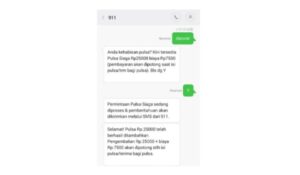
Selanjutnya sobat Zona Gadget Indonesia bisa meminjam kuota AXIS tanpa pulsa melalui SMS. Bisa dibilang menggunakan cara ini lebih cepat dibandingkan cara sebelumnya. Berikut langkah-langkahnya:

  • Buka menu “SMS” di smartphone Anda.
  • Setelah itu, buat SMS baru lalu ketik pesan “ISTIMEWA” atau “DARURAT”.
  • Kirim SMS ke 911.
  • Tunggu SMS balasan dari 911 yang isinya daftar paket darurat pinjam pulsa AXIS yang ditawarkan.
  • Jika sudah menentukan paket darurat, selanjutnya balas SMS tersebut dengan “OK”.
  • Tunggu beberapa saat sampai penambahan pulsa darurat berhasil masuk di nomor AXIS Anda.

Baca Juga : Cara Mudah Cek Kuota Internet 3

Nah itulah informasi tentang 2 cara pinjam kuota AXIS tanpa pulsa terbaru yang mudah dari Zona Gadget Indonesia. Bagi pengguna kartu AXIS dan kehabisan kuota internet, bisa menggunakan cara tersebut untuk mendapatkan pinjaman kuota. Semoga bermanfaat ya!

Cari Jodoh via Whatsapp yang Terbukti Berhasil untuk Pemula

0

Sedang cari jodoh? Jika iya, sobat Zona Gadget Indonesia bisa melakukan beberapa cara cari jodoh via whatsapp. Whatsapp menjadi aplikasi chat yang saat ini banyak digunakan. Pengguna Android pasti memiliki aplikasi ini karena bisa digunakan untuk komunikasi dengan orang lain atau untuk menjalankan bisnis.

Buat Anda yang sedang single bisa memanfaatkan aplikasi Whatsapp untuk bertemu dengan jodohnya. Cara mendapatkan jodoh idaman di aplikasi ini sangatlah mudah. Dimana salah satu caranya yaitu mengikuti dan juga bergabung dengan beberapa grup Cari Jodoh Via Whatsapp.

Baca Juga : 4 Trik Rahasia Cara Main TInder Tanpa Bayar Terbukti Berhasil

Cari Jodoh via Whatsapp yang Terbukti Berhasil untuk Pemula

Berikut langkah-langkah mencari jodoh via Whatsapp yang sudah terbukti berhasil:

1. Pasang Foto Profil yang Menarik

Pasang Foto Profil yang Menarik
Sumber foto : Jalantikus.com

Ketika Anda mencari jodoh melalui WA maka perlu untuk memasang foto profil yang menarik. Alasannya foto profil yang dipasang bisa membentuk impresi pertama saat melakukan chat dengan seseorang ataupun chat di grup WA. Selain itu, foto profil yang dipasang juga bisa menciptakan kesan yang baik dan menarik pasangan yang diincar.

Disarankan untuk memasang foto sendiri yang tampak muka hingga badan. Hindari untuk memasang foto milik orang lain.

Baca Juga : Cara Melihat Orang yang Menyukai Kita di Tantan Tanpa Bayar

2. Gabung Grup Cari Jodoh di WA

Gabung Grup Cari Jodoh di WA
Sumber foto : Ejurnal.id

Selanjutnya sobat Zona Gadget Indonesia bisa masuk ke grup cari jodoh, berikut caranya:

  • Pastikan Anda sudah memiliki aplikasi dan akun WA di ponsel.
  • Setelah itu, buka Grup WA Cari Jodoh Terbaru 2023.
  • Tambahkan beberapa kontak dan simpan. Jangan lupa memberi nama pada kontak tersebut.
  • Pilih kontak lawan jenis agar Anda bisa dengan mudah mendapatkan jodoh.

Baca Juga : Cari Pacaran Pakai Android Begini Caranya

3. Lakukan Personal Message

Lakukan Personal Message
Sumber foto : Youtube.com

Setelah menyimpan kotak lawan jenis yang menurut Anda menarik, selanjutnya Anda bisa melakukan personal message. Dengan mengirim pesan personal maka Anda bisa berkenalan lebih dalam tanpa adanya gangguan orang lain.

Anda bisa membuka percakapan dengan open question. Open question adalah pertanyaan yang sangat luas dan perlu dijawab dengan berbagai sudut pandang. Tipe pertanyaan seperti ini akan membuat pembicaraan kalian tidak monoton.

Nah itulah 3 cara cari jodoh via Whatsapp yang terbukti berhasil untuk sobat Zona Gadget Indonesia. Buat para jomblo yang ingin segera mendapatkan pasangan, sepertinya cara ini patut untuk dicoba.

Kumpulan Font Pixellab Keren dan Terbaik yang Wajib Dicoba

0

Saat ini membuat desain dan mengedit foto bisa dilakukan sobat Zona Gadget Indonesia dengan mudah karena banyak font pixellab keren. Hal ini tentu berbeda ketika teknologi belum berkembang seperti sekarang. Dimana jika ingin membuat desain atau mengedit foto harus menguasai aplikasi desain dan edit foto. Namun, sekarang itu tidak akan terjadi lagi karena Anda bisa mempercantik desain dan foto dengan menambahkan font keren.

Font keren bisa ditemukan di aplikasi pixellab. Aplikasi ini bisa digunakan untuk mengedit foto atau membuat desain yang cantik. Menariknya lagi, aplikasi ini bisa digunakan secara mudah. Dibawah ini beberapa font terbaik yang wajib dicoba.

Baca Juga : Cara Mengubah Font WhatsApp dengan atau Tanpa Aplikasi

4 Font Pixellab Keren dan Terbaik yang Wajib Dicoba

1. Beautiful People

Beautiful People
Sumber foto : Dafont.com

Font pixellab pertama yang bisa Anda gunakan adalah Beautiful People. Biasanya font ini digunakan untuk membuat quotes. Alasannya karena Beautiful People memiliki angka yang cantik. Jika dilihat bentuknya seperti huruf tegak bersambung dengan sentuhan modern.

Quotes yang dibuat dengan font ini lalu di unggah di media sosial maka akan memiliki tampilan yang keren dan cantik.

2. Blood Seeker

Blood Seeker
Sumber foto : Dafont.com

Selanjutnya ada font Blood Seeker. Salah satu font pixellab ini bisa digunakan untuk membuat logo atau tulisan dengan tema gothic. Menggunakan font Blood Seeker akan memberikan efek seram bagi logo atau tulisan sobat Zona Gadget Indonesia.

Tampilan dari font Blood Seeker terlihat seperti tulisan yang ditulis langsung dengan kuas sehingga garis seratnya nampak seperti goresan dari kuas.

Baca Juga : Cara Membuat Desain Quote Kata – Kata Bijak di HP

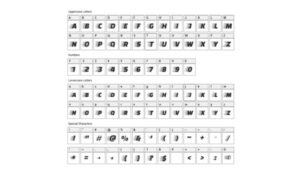
3. Faster One

Faster One
Sumber foto : Fonts4free.net

Faster One sering digunakan oleh para pecinta balap. Alasannya karena font ini sangat cocok digunakan untuk membuat desain yang berkaitan dengan dunia racing balap. Font Faster One memiliki efek horizontal yang berada di sebelah sisi kiri huruf sehingga membuatnya sangat menarik.

4. Cassandra

Cassandra
Sumber foto : Dafont.com

Jika Anda suka membuat desain dengan menggunakan font cantik, font pixellab aesthetic Cassandra bisa digunakan. Font ini merupakan huruf tegak bersambung yang mudah dibaca sehingga cocok digunakan untuk membuat undangan pernikahan. Dengan font Cassandra, desain undangan pernikahan yang dibuat terlihat simpel teapi tetap elegan.

Baca Juga : Cara Membuat Tulisan Melengkung di Canva yang Mudah

Nah itulah rekomendasi 4 font Pixellab keren dan terbaik dari Zona Gadget Indonesia yang wajib dicoba. Jika Anda suka membuat desain dan mengedit foto dengan menambahkan font, rekomendasi font diatas bisa dicoba.

Cara Menambah 5000 Followers Gratis di Instagram (IG)

0

Followers IG masih sedikit? Sobat Zona Gadget Indonesia bisa menerapkan beberapa cara menambah 5000 followers gratis disini. Instagram merupakan media sosial yang sangat populer dan memiliki jumlah pengguna yang sangat banyak. Instagram banyak digunakan karena dilengkapi dengan beberapa fitur menarik seperti reels, story ataupun feed. Dengan fitur-fitur tersebut maka pengguna bebas untuk memposting foto maupun video. 

Tahukah Anda jika Instagram juga bisa digunakan untuk mendapatkan pundi-pundi rupiah. Anda bisa memanfaatkan media sosial ini untuk berjualan atau endorsement. Supaya produk yang dijual atau di endorse ada yang membeli maka harus memiliki followers yang banyak.Ada banyak cara yang bisa dilakukan dengan mudah, bahkan bisa menambahkan 5000 followers secara gratis. Bagaimana caranya? Inilah beberapa cara menambah follower secara gratis.

Baca Juga : Cara Menambah Followers IG Tanpa Aplikasi

Inilah Cara Menambah 5000 Followers Gratis

Cara menambah 5000 followers sangat lah mudah dan gratis. Berikut beberapa caranya:

1. Menggunakan Situs Penambah Followers IG

Menggunakan Situs Penambah Followers IG
Sumber foto : Carahandal.com

Cara pertama yang dengan menggunakan situs penambah followers IG. Melalui cara ini Anda bisa mendapatkan followers IG baru secara gratis tanpa bantuan aplikasi tambahan. Namun, situs-situs penambah followers yang ada di internet tidak selamanya aman sehingga harus hati-hati. Inilah rekomendasi situs penambah followers IG gratis dan aman:

  • Easygetinnta.com
  • Hublagram.co.id
  • Indofoll.com
  • Instafollowespro.com
  • Instaindo.com
  • Mrista.co
  • Outig.com
  • Priofoll.xyz
  • Regram.id
  • Socialfollow.co

Baca Juga : Ingin Panen Lebih Banyak Like dan Followers? Ini Tips Jepret Foto Makanan dari Food Blogger

2. Menggunakan Aplikasi Penambah Followers IG

Menggunakan Aplikasi Penambah Followers IG
Sumber foto : Apkpure.com

Selain menggunakan situs, cara menambah followers juga bisa dilakukan dengan menggunakan bantuan aplikasi. Kelebihan menggunakan cara ini yaitu sobat Zona Gadget Indonesia tidak diminta untuk memasukkan passowrd sehingga data dan privasi akun akan aman. Inilah daftar aplikasi yang bisa digunakan:

  • Real Followers Promo
  • InstaFollow
  • 1000 Followers
  • Neutrino+
  • GetFly Followers+

Baca Juga : Daftar Aplikasi Likes Instagram Terbaik di HP Android

Adapun langkah-langkah menambah followers dengan aplikasi adalah sebagai berikut:

  • Pertama, Anda harus download dan instal salah satu aplikais penambah followers IG yang disebutkan diatas. 
  • Jika sudah berhasil terinstal, langsung saja buka aplikasinya
  • Masukkan Username Instagram yang akan dinaikkan jumlah foloowernsya
  • Ikuti langkah-langkah yang disideiakan diaplikasi
  • Setelah itu, tinggal menunggu followers masuk ke dalam akun IG Anda. 

Nah itulah 2 cara menambah 5000 followers gratis di Instagram (IG) yang cepat dan mudah. Kedua cara yang disebutkan diatas sangat mudah dilakukan sehingga bisa dengan cepat menaikkan jumlah followers IG sobat Zona Gadget Indonesia. Semoga informasi diatas bisa membantu ya!